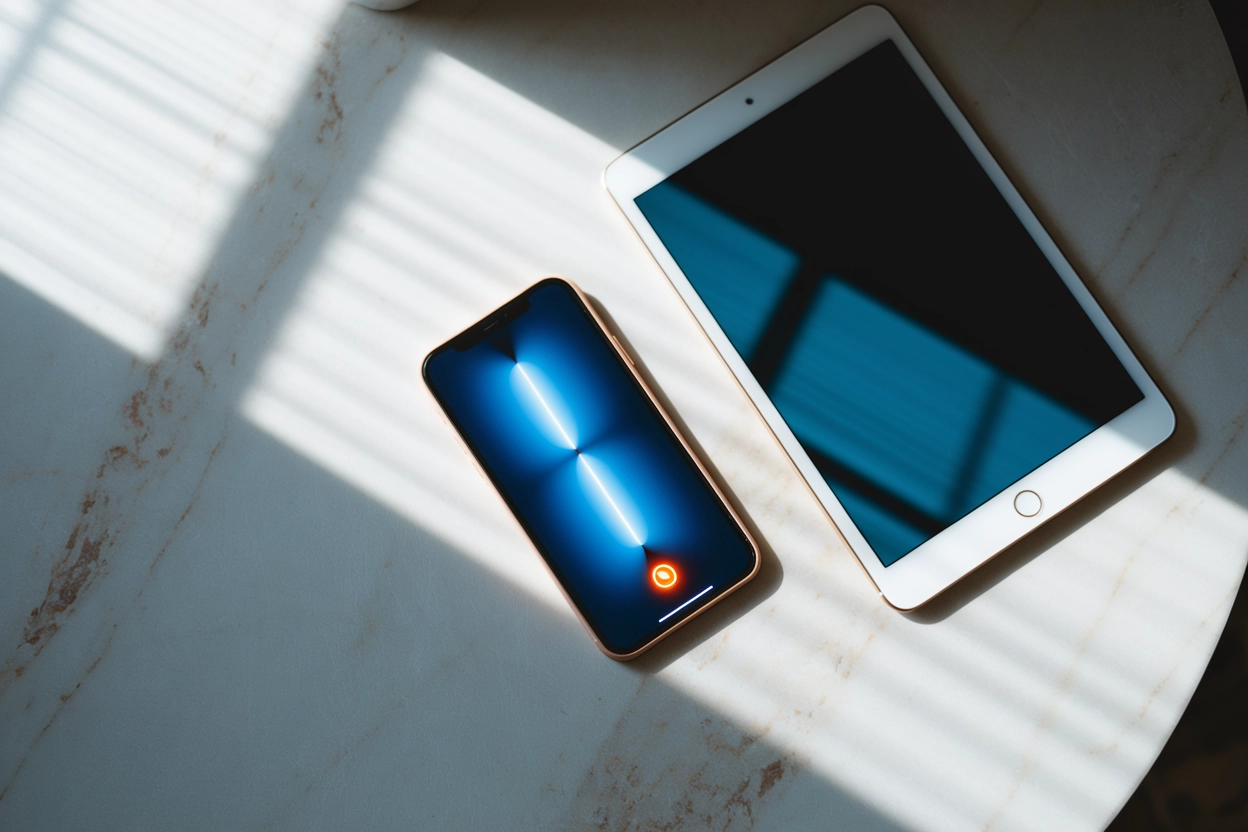

Можливість фіксації подій на дисплеї iPhone стала невід’ємною частиною повсякденної взаємодії з гаджетом, дозволяючи створювати туторіали, зберігати важливі трансляції або ділитися ігровими моментами. Сучасна операційна система iOS пропонує користувачам як інтегровані інструменти, що працюють у кілька кліків, так і можливість розширеного запису за допомогою зовнішнього програмного забезпечення. Розуміння механізмів активації цієї функції та правильного налаштування звукових параметрів дозволяє отримувати якісний контент без зайвих зусиль.
Додавання інструменту запису до панелі швидкого доступу
За замовчуванням функція створення відео з екрана не винесена на головну панель, тому її необхідно активувати вручну через параметри системи.
Алгоритм активації кнопки:
- Налаштування. Відкрийте головне меню «Параметри» та перейдіть до розділу «Центр керування».
- Пошук. Прокрутіть список доступних елементів до блоку «Більше засобів керування».
- Вибір. Знайдіть позицію «Запис екрана» та натисніть на зелену іконку з плюсом ліворуч від назви.
- Контроль. Переконайтеся, що функція перемістилася у верхній блок «Додані засоби керування».
Власникам пристроїв на базі актуальної версії iOS 18 варто враховувати оновлений алгоритм: тепер налаштування виконується безпосередньо через інтерфейс «Центру керування». Для цього потрібно відкрити шторку, затиснути вільне місце до появи режиму редагування, натиснути кнопку додавання нового елемента та вибрати відповідну іконку у категорії системних інструментів дисплея. Це значно пришвидшує персоналізацію робочого простору без необхідності блукати довгими списками внутрішнього меню смартфона.
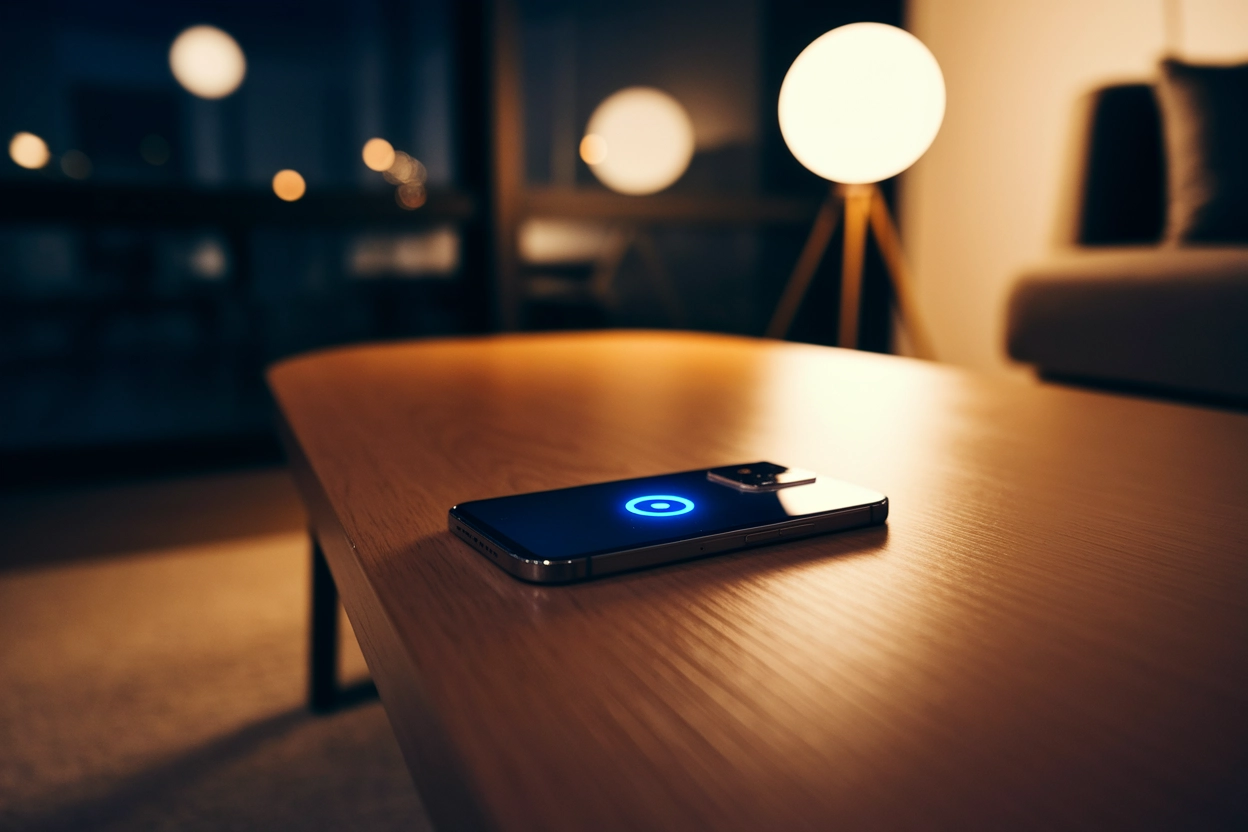
Після завершення маніпуляцій у шторці швидких дій з’явиться специфічна піктограма у вигляді білого кола з жирною крапкою всередині. Користувач може самостійно змінювати розташування цієї кнопки в сітці, затиснувши її та перетягнуву у зручне місце. Це дозволяє забезпечити миттєвий доступ до інструменту під час роботи з будь-яким активним додатком, не витрачаючи час на повторне відвідування налаштувань. Така гнучкість інтерфейсу робить керування захопленням контенту інтуїтивно зрозумілим для кожного власника сучасної техніки Apple.
Процедура активації та зупинки відеозйомки
Стандартний процес захоплення зображення з дисплея починається безпосередньо з виклику панелі керування швидкими діями.
Послідовність дій:
- Виклик шторки. Свайпніть вниз від верхнього правого кута (на моделях з Face ID) або вгору від нижнього краю (на моделях з кнопкою Home).
- Старт. Короткочасно натисніть на круглу кнопку запису.
- Пауза. Дочекайтеся завершення трисекундного зворотного відліку перед стартом.
Коли таймер закінчується, іконка в Центрі керування стає червоною, а у верхньому кутку екрана або в зоні Dynamic Island з’являється відповідний індикатор активності. Усі дії, що відбуваються на екрані, включаючи переходи між вкладками та відкриття повідомлень, потраплятимуть у фінальний файл. Важливо пам’ятати, що деякі програми, наприклад стрімінгові сервіси з захищеним контентом, можуть автоматично блокувати відображення картинки, замінюючи її чорним фоном задля збереження авторських прав.
Для припинення процесу достатньо торкнутися червоного статусного рядка вгорі дисплея або знову відкрити шторку керування та повторно натиснути на кнопку рекордера. Після підтвердження зупинки в системному сповіщенні відео автоматично обробляється та зберігається у медіатеці пристрою. Швидкість збереження залежить від тривалості ролика та роздільної здатності, яка відповідає параметрам вашої моделі iPhone, оскільки система використовує нативне розширення екрана для генерації готового MP4 або MOV файлу.
Готовий матеріал можна миттєво знайти у додатку «Фото», де він маркується як відеозапис. Тут доступні базові функції редагування: обрізка зайвих кадрів на початку та в кінці, зміна кольорокорекції або кадрування. Це дозволяє швидко підготувати ролик до публікації в соціальних мережах або відправки в месенджерах без завантаження додаткових відеоредакторів.
Технічні аспекти запису аудіо та використання мікрофона
Система дозволяє фіксувати не лише візуальний ряд, а й внутрішні звуки додатків або зовнішні коментарі користувача через вбудований мікрофон смартфона.
Для активації звукового супроводу необхідно використовувати довге натискання на кнопку запису в Центрі керування, що відкриває приховане контекстне меню з налаштуваннями аудіо.
Якщо піктограма мікрофона у вікні, що відкрилося, сіра — записуватимуться лише системні звуки; якщо натиснути на неї до появи червоного кольору — iPhone почне захоплювати голос через зовнішні динаміки. Ця функція є критично важливою для створення відеоінструкцій, де потрібні пояснення автора в реальному часі. Слід враховувати, що при ввімкненому мікрофоні всі сторонні шуми в приміщенні також можуть потрапити на запис, тому рекомендується використовувати дротову або бездротову гарнітуру для забезпечення вищої чіткості та чистоти мовлення користувача.
При використанні стандартного режиму без мікрофона, відеофайл міститиме лише звукову доріжку системи (музику з гри, звук відеоролика тощо). Проте існують обмеження: наприклад, під час активного телефонного виклику або використання деяких месенджерів функція запису звуку може бути недоступною з міркувань конфіденційності та безпеки переговорів. Також неможливо здійснювати одночасне дублювання екрана на телевізор через AirPlay та вести запис відеофайлу в пам’ять смартфона, оскільки це створює надмірне навантаження на графічний чіп пристрою і конфліктує з протоколами передачі даних.
Використання сторонніх утиліт та підключення до ПК
У випадках, коли стандартного функціоналу iOS недостатньо для специфічних завдань, користувачі звертаються до професійних мобільних додатків або комп’ютерного софту.
| Назва засобу | Ключова особливість | Сфера застосування |
|---|---|---|
| Record it! | Вбудований редактор та FaceCam | Реакції та летсплеї |
| DU Recorder | Стрімінг у реальному часі | Прямі ефіри |
| QuickTime Player | Запис через кабель на Mac | Професійний монтаж |
| LonelyScreen | Передача екрана на Windows | Демонстрація на ПК |
Спеціалізовані додатки з App Store пропонують розширені параметри, такі як вибір частоти кадрів (FPS), зміна бітрейту та додавання вікна з фронтальної камери (FaceCam) безпосередньо під час зйомки. Це робить їх ідеальними для геймерів та блогерів, яким важливо демонструвати свої емоції паралельно з ігровим процесом. Більшість таких утиліт працюють через системну функцію мовлення, тому їх так само потрібно активувати в меню Центру керування, вибравши назву додатка зі списку після тривалого затискання кнопки запису.
Для отримання максимально якісного вихідного файлу без втрати кадрів можна скористатися підключенням iPhone до комп’ютера за допомогою Lightning або USB-C кабелю. На комп’ютерах Mac програма QuickTime Player дозволяє вибрати під’єднаний смартфон як джерело відеосигналу, що забезпечує стабільний запис тривалих сесій без ризику перегріву мобільного пристрою чи швидкої розрядки акумулятора. Користувачам Windows доступні аналогічні рішення, що працюють через протокол AirPlay, транслюючи картинку з телефона на монітор ПК через спільну мережу Wi-Fi за допомогою сервісів типу airserver.com.
Вибір методу залежить від фінальної мети: для швидкого надсилання фрагмента екрана друзям достатньо базових засобів iOS, тоді як для створення складного контенту з високими вимогами до якості варто комбінувати мобільні додатки із зовнішнім обладнанням. Використання комп’ютера як рекордера також дозволяє зберігати файли великого об’єму безпосередньо на жорсткий диск, заощаджуючи дорогоцінне місце в хмарному сховищі iCloud або локальній пам’яті самого гаджета.
Який метод захоплення екрана обрати саме вам?
Вибір оптимального інструменту безпосередньо залежить від складності завдання та необхідної якості фінального результату. Для миттєвої фіксації інтерфейсу чи системної помилки ідеально підходить вбудований функціонал iOS, тоді як створення професійних оглядів із коментарями та реакціями вимагає залучення сторонніх додатків або синхронізації з комп’ютером. Головне — заздалегідь перевірити налаштування мікрофона та наявність вільного місця в пам’яті пристрою, щоб процес запису пройшов коректно та без несподіваних зупинок.