
Синхронізація мобільних пристроїв із великими екранами стала невід’ємною частиною сучасного комфорту, оскільки дозволяє миттєво переносити будь-який візуальний контент у простір вітальні чи робочого кабінету. У домашніх умовах виведення зображення зі смартфона на телевізійну панель відкриває безліч можливостей для розваг та продуктивності — від спільного перегляду сімейних фотоальбомів і стрімінгу кінематографічного відео високої чіткості до запуску мобільних відеоігор чи проведення важливих бізнес-презентацій. Для реалізації такого зв’язку розробники передбачили як передові бездротові екосистемні інструменти, так і надійні кабельні з’єднання, які підходять під різні покоління техніки.
Бездротове дзеркалювання екрана через технологію AirPlay
Фірмова технологія AirPlay 2 від компанії Apple створена для того, щоб користувачі могли транслювати точну копію дисплея свого смартфона на екрани сумісних телевізорів без найменших затримок. Цей протокол працює на рівні операційної системи iOS і забезпечує миттєве дзеркалювання всіх дій, що відбуваються на мобільному девайсі, включаючи переміщення по меню, роботу в додатках та відображення документів.
Покрокова активація повтору екрана:
- Підключення мережі. Перевірте, щоб смартфон та телевізійна панель були підключені до однієї локальної мережі Wi-Fi.
- Центр керування. Зробіть жест змахнути вниз від правого верхнього кута дисплея смартфона для відкриття системного меню.
- Вибір опції. Натисніть на інтерактивну кнопку з іконкою у вигляді двох прямокутників, яка відповідає за повтор екрана.
- Пошук пристрою. Знайдіть у списку назву свого телевізора та натисніть на неї для початку бездротового сполучення.
- Введення коду. Подивіться на екран телевізора, перепишіть чотиризначний цифровий пароль до вікна запиту на айфоні.
Головною технічною умовою для успішного запуску такого сеансу є перебування обох девайсів в єдиному локальному інтернет-просторі. Якщо пристрої підключені до різних частот або різних роутерів, вони просто не зможуть виявити один одного.
Для припинення сесії достатньо знову відкрити системну панель керування смартфона, натиснути на активну вкладку дзеркалювання та вибрати команду зупинити трансляцію. Після цього телевізор моментально повернеться до свого стандартного режиму роботи.
Трансляція через AirPlay можлива лише на сумісні пристрої, які мають офіційне маркування “Works with Apple AirPlay”.
Стрімінг медіаконтенту з додатків за допомогою AirPlay
Фоновий стрімінг суттєво відрізняється від повного дублювання інтерфейсу смартфона, оскільки він дозволяє передавати на великий екран лише конкретний аудіовізуальний потік з обраної програми. Під час відтворення медіафайлів через цей протокол екран мобільного пристрою залишається повністю вільним для інших повсякденних завдань користувача.
Алгоритм запуску фонового стрімінгу:
- Відкрийте на смартфоні будь-яку мультимедійну програму, наприклад, YouTube або Netflix.
- Запустіть потрібний відеоролик, фільм чи аудіотрек для відтворення.
- Знайдіть на екрані плеєра фірмовий значок AirPlay, який має вигляд прямокутника зі стрілкою внизу.
- Натисніть на цей символ та оберіть зі списку доступного обладнання свій телевізор.
| Режим роботи трансляції | Особливості відображення даних | Контроль мобільного девайса |
|---|---|---|
| Повний повтор дисплея | Показує всі дії, сповіщення та меню | Екран смартфона має бути постійно увімкненим |
| Стрімінг із програми | Виводить лише обране відео або аудіо | Дозволяє писати повідомлення чи блокувати пристрій |
Цей метод є набагато економнішим для акумулятора мобільного телефона, оскільки передача даних відбувається у фоновому режимі, а сам дисплей гаджета можна повністю вимкнути під час тривалого перегляду фільму.
Використання Chromecast для трансляції на Android TV та Google TV
Власники телевізійних панелей, які працюють під керуванням операційних систем Android TV або Google TV, можуть вільно здійснювати трансляцію за допомогою вбудованої технології Chromecast. Ця платформа розроблена компанією Google і дозволяє інтегрувати пристрої на базі iOS в єдину розважальну систему за умови встановлення відповідного програмного забезпечення. Для проведення первинної синхронізації та виявлення медіаплеєра у локальній мережі користувачеві необхідно завантажити безкоштовну утиліту Google Home з фірмового магазину додатків App Store.
Порядок налаштування системи через Chromecast:
- Запустіть завантажену утиліту Google Home на своєму мобільному пристрої.
- Увійдіть до особистого облікового запису Google для доступу до функцій керування домом.
- Переконайтеся, що телевізор активний і підключений до тієї ж мережі Wi-Fi, що й смартфон.
- Знайдіть у списку знайденого обладнання вашу ТВ-панель та підтвердьте її інтеграцію.
Після завершення базового налаштування передача медіасигналу відбуватиметься безпосередньо з інтерфейсу сумісних програм, які підтримують роботу з плагінами Google Cast. Користувачеві більше не доведеться щоразу відкривати сервісну утиліту Home для запуску трансляції відеоматеріалів.
Ознаки підтримки технології Cast у плеєрах:
- Значок трансляції. Поява логотипу у вигляді прямокутника з трьома радіохвилями у лівому нижньому кутку.
- Швидке меню. Можливість вибору аудіовізуального пристрою в один клік без введення додаткових паролів.
- Спільні плейлисти. Доступ до черги відтворення для всіх користувачів, які перебувають у цій кімнаті.
Цей спосіб гарантує високу стабільність потоку під час передачі контенту з таких глобальних платформ, як youtube.com або інших ліцензійних стрімінгових сервісів.
Особливості підключення до Smart TV брендів LG та Samsung
Сучасні телевізори від лідерів ринку LG та Samsung мають інтегровану підтримку протоколу AirPlay 2 безпосередньо у своїх фірмових оболонках WebOS та Tizen, що спрощує взаємодію. Проте для коректної роботи системи користувачеві необхідно заздалегідь перевірити, чи активована ця функція в інженерних налаштуваннях самої ТВ-панелі. На телевізорах LG відповідний пункт зазвичай розташований на панелі керування домом Home Dashboard, а на пристроях Samsung — у розділі налаштувань загальних з’єднань з Apple AirPlay.
| Бренд телевізійної панелі | Сумісні лінійки пристроїв | Фірмовий мобільний додаток |
|---|---|---|
| Samsung Smart TV | Усі серії починаючи з 2018 року випуску | SmartThings |
| LG WebOS | Моделі з 2019 року випуску та новіші | LG ThinQ |
Якщо вбудований екосистемний протокол з якихось причин не виявляє пристрій, чудовою альтернативою стануть брендові програми SmartThings від Samsung або LG ThinQ, які доступні в App Store. Вони перетворюють телефон на повноцінний пульт дистанційного керування та дозволяють транслювати файли з медіатеки смартфона за допомогою вбудованих інструментів обміну даними через домашній роутер.
При використанні цих утиліт користувач отримує стабільний канал зв’язку, який не залежить від оновлень операційної системи iOS і забезпечує швидкий доступ до екрана.
Трансляція через спеціалізовані мобільні застосунки
Для застарілих моделей телевізорів, які не мають заводської підтримки стандартів AirPlay або Chromecast, єдиним бездротовим рішенням є встановлення стороннього софту з App Store. Програми на кшталт AirBeamTV або Replica дозволяють обійти апаратні обмеження техніки та налагодити передачу сигналу за допомогою локальних мережевих протоколів. Принцип роботи таких утиліт базується на використанні вбудованої функції системного запису екрана всередині архітектури iOS.
Алгоритм роботи зі стороннім софтом:
- Встановлення утиліти. Завантажте програму Replica або AirBeamTV на свій мобільний пристрій.
- Пошук приймача. Запустіть додаток та зачекайте, поки він просканує домашню мережу на наявність телевізорів.
- Дозвіл на запис. Натисніть кнопку старту трансляції та підтвердьте системний запис екрана смартфона.
Після активації функції програма починає в реальному часі кодувати все зображення з дисплея айфона і передавати його у вигляді цифрового потоку на IP-адресу телевізора. Цей спосіб є універсальним і дозволяє працювати практично з будь-якими екранами, підключеними до інтернету.
Під час використання стороннього програмного забезпечення можлива невелика затримка сигналу через додаткове кодування даних.
Дротове з’єднання за допомогою HDMI-кабелю та перехідників
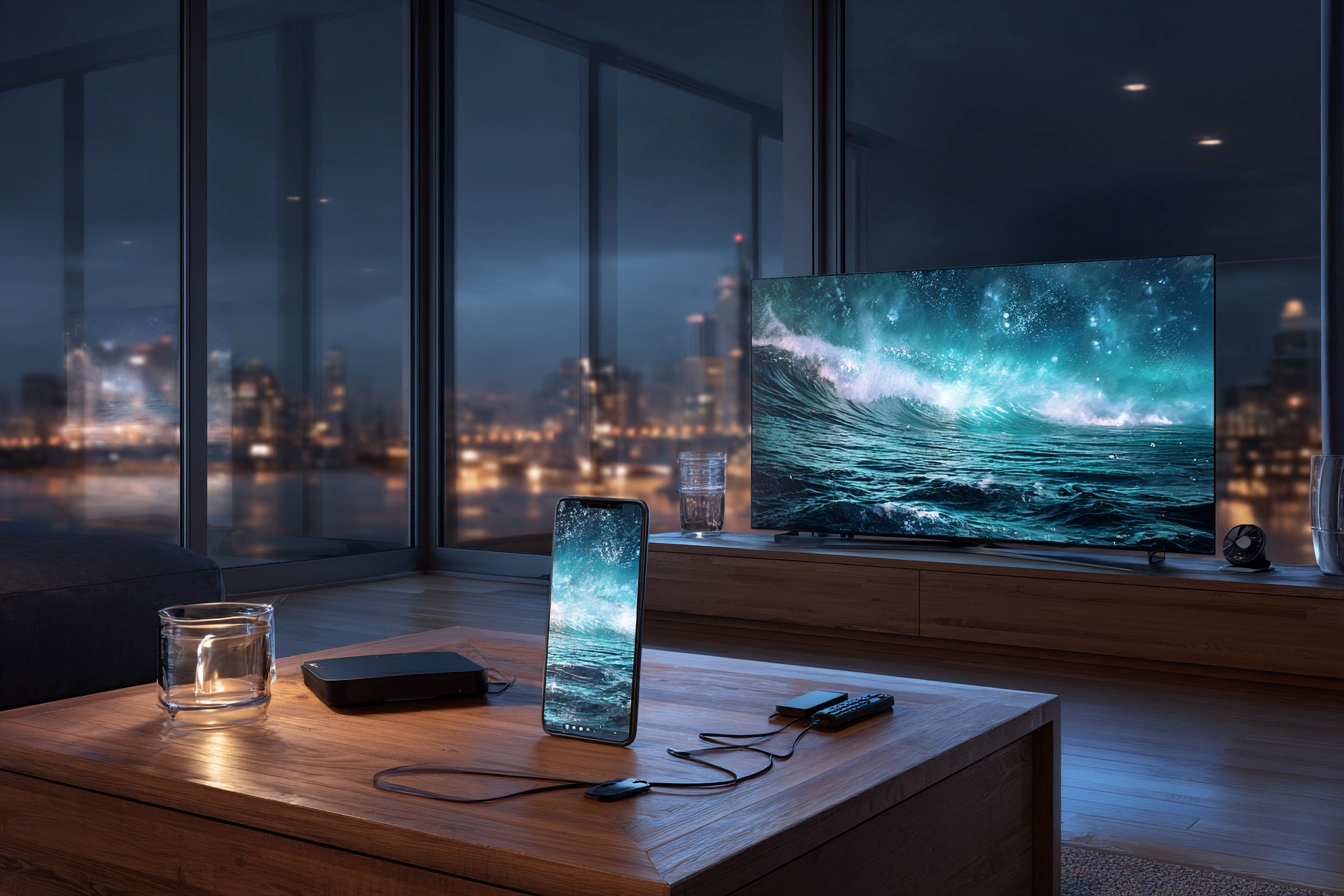
Дротове підключення залишається найбільш надійним та стабільним методом передачі аудіо- та відеосигналу, оскільки воно повністю виключає вплив радіоперешкод чи завантаженості домашнього Wi-Fi. Такий варіант гарантує абсолютну відсутність затримок звуку та розсинхронізації картинки, що критично важливо для динамічних ігор. Для реалізації такого з’єднання користувачеві знадобиться спеціальний апаратний адаптер, який підбирається під конкретне покоління роз’єму смартфона.
Оригінальні перехідники від Apple забезпечують максимальну якість передачі сигналу та підтримують технологію захисту цифрового контенту.
Для моделей смартфонів до iPhone 14 включно необхідний фірмовий цифровий AV-адаптер Lightning, тоді як новіші серії смартфонів вимагають перехідника з USB-C на HDMI. Після підключення перехідника до гнізда телефона до нього під’єднується стандартний HDMI-кабель, інший кінець якого вставляється у вільний порт телевізійної панелі.
Фізичний запуск дротової трансляції:
- Надійно з’єднайте всі кабелі та адаптери між мобільним пристроєм та телевізором.
- Візьміть пульт дистанційного керування від телевізора та знайдіть кнопку Source або Input.
- Натисніть її та виберіть зі списку джерел той роз’єм HDMI, до якого підключено дріт.
- Зачекайте кілька секунд до автоматичної появи інтерфейсу смартфона на великому екрані.
Який спосіб підключення смартфона вибрати для власної оселі?
Кінцевий вибір оптимального алгоритму інтеграції мобільного пристрою з телевізійною панеллю цілком залежить від технічних характеристик наявного обладнання та пріоритетів користувача щодо якості сигналу. Для комфортного перегляду фільмів, серіалів чи фотографій на сучасних Smart-панелях ідеальним рішенням є використання бездротового стандарту AirPlay, який забезпечує максимальну свободу пересування. Якщо ж у пріоритеті стоїть мобільний геймінг з нульовим рівнем пігу, або якщо підключення здійснюється до застарілих рідкокристалічних екранів без інтернету, єдиним надійним варіантом стане покупка якісного HDMI-адаптера.