
Перехід між екосистемами Android та iOS став стандартним процесом для сучасних користувачів, які прагнуть спробувати нові технологічні рішення. Під час такої міграції ключовим завданням є повне збереження персональних даних, оскільки ручне відновлення інформації забирає занадто багато часу.
Цілісність телефонної книги має критичне значення для підтримки безперервної професійної та особистої комунікації. Втрата контактів може призвести до розриву важливих зв’язків, тому використання надійних методів перенесення є обов’язковою умовою комфортного старту роботи з новим iPhone у 2026 році.
Офіційний додаток Перехід на iOS та дротове з’єднання
Компанія Apple розробила фірмовий інструмент, який дозволяє автоматично перенести дані під час первинної активації нового пристрою.
- Підготовка. Встановіть застосунок Move to iOS на Android-смартфон через Google Play.
- Запуск. Увімкніть iPhone і дійдіть до екрана «Програми та дані», де оберіть «Перенести дані з Android».
- Синхронізація. Введіть на Android шестизначний код, що з’явився на екрані iPhone, для створення прямого з’єднання.
- Вибір даних. У списку категорій, що з’явиться після авторизації, обов’язково позначте пункт «Контакти».
Процес передачі залежить від обсягу інформації та якості сигналу, тому важливо тримати обидва смартфони підключеними до джерел живлення. Після завершення копіювання iPhone автоматично розставить номери у відповідні поля додатка «Контакти», зберігаючи примітки та фото.
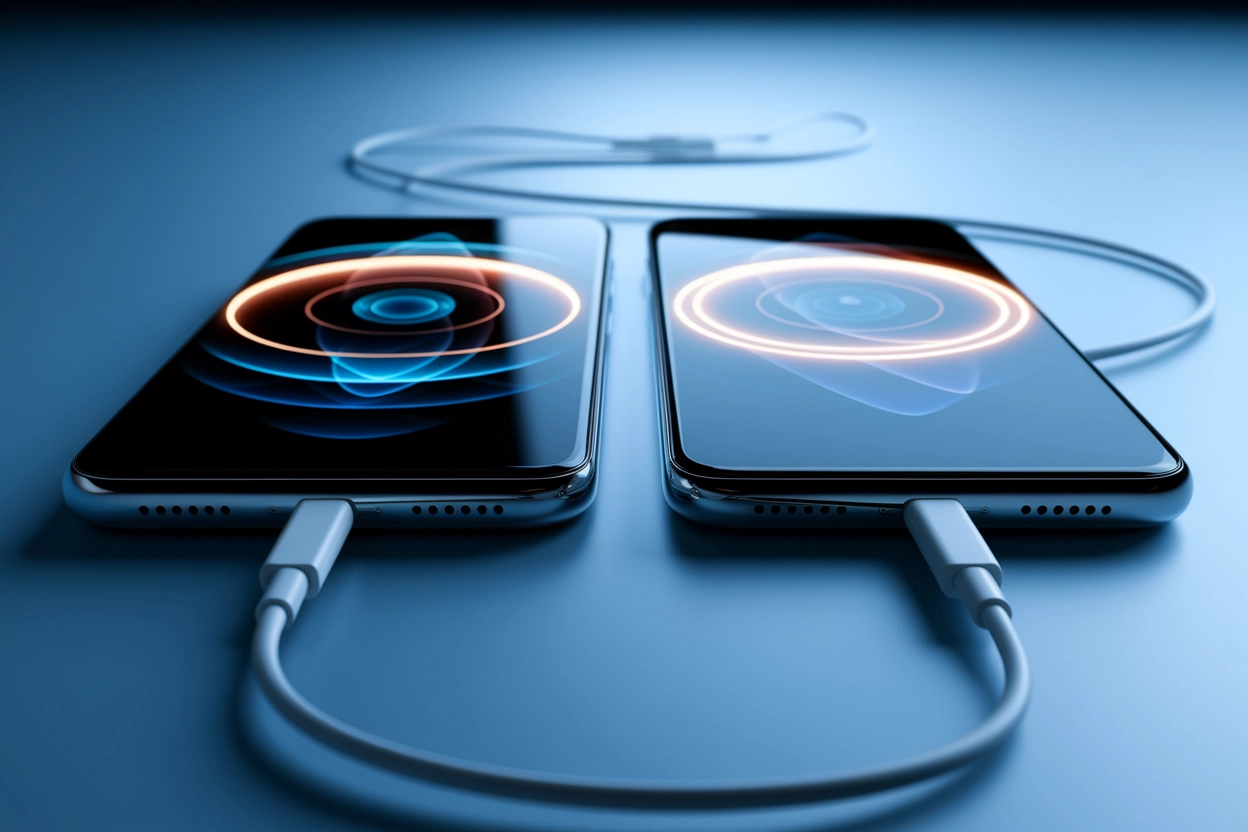
Використання кабелю USB-C — USB-C для моделей iPhone 15 та 16 забезпечує максимальну стабільність і швидкість передачі порівняно з Wi-Fi, мінімізуючи ризик обриву сесії.
Дротове підключення стає пріоритетним вибором у сучасних реаліях, оскільки воно не залежить від завантаженості бездротової мережі. Це гарантує, що навіть масивні бази даних із тисячами записів будуть перенесені без помилок у кодуванні чи дублювання карток абонентів.
Синхронізація через хмарний обліковий запис Google
Більшість користувачів Android за замовчуванням зберігають свої контакти у хмарі Google, що значно спрощує їх імпорт на пристрої Apple.
| Параметр порівняння | Хмарна синхронізація | Ручне перенесення |
|---|---|---|
| Швидкість оновлення | Миттєво у фоновому режимі | Потребує часу на кожну ітерацію |
| Втручання користувача | Мінімальне (одноразове налаштування) | Постійне (експорт/імпорт файлів) |
| Актуальність даних | Автоматичне оновлення змін | Дані застарівають після експорту |
Для активації цього методу на iPhone необхідно відкрити «Параметри», перейти до розділу «Пошта» або «Контакти» та обрати пункт «Облікові записи». Після натискання «Додати обліковий запис» виберіть Google і введіть логін та пароль від своєї пошти Gmail, де зберігаються номери.
Після успішної авторизації активуйте перемикач навпроти пункту «Контакти». Механізм фонового оновлення працює двосторонньо: будь-яка зміна інформації на Android або в браузерній версії google.com/contacts автоматично відобразиться на iPhone протягом кількох секунд за наявності інтернету.
Експорт бази номерів за допомогою VCF-файлу
Метод створення універсального файлу візитної картки є найбільш гнучким способом передачі контактної інформації без прив’язки до акаунтів.
Алгоритм створення файлу:
- Відкриття додатка. Запустіть «Контакти» на Android-пристрої.
- Меню керування. Перейдіть у розділ «Керування контактами» або натисніть на три крапки.
- Експорт. Оберіть функцію «Експорт у файл .vcf» та збережіть його в пам’ять телефону.
Отриманий файл .vcf можна надіслати на iPhone будь-яким зручним способом: через електронну пошту, месенджери на кшталт Telegram чи завантаживши у хмарне сховище. Це дозволяє передавати дані навіть у випадках, коли пристрої знаходяться далеко один від одного або мають різні регіональні налаштування.
Після отримання файлу на iPhone достатньо просто натиснути на нього. Система автоматично розпізнає формат і запропонує «Додати всі контакти» або вибрати окремі записи. Це ідеально підходить для ситуацій, коли потрібно перенести лише робочу групу номерів, а не всю особисту базу.
Такий підхід також слугує надійним методом створення резервної копії, яку можна зберігати на флеш-носії. Формат VCF є галузевим стандартом, тому всі поля, включаючи додаткові номери телефонів, посади та дні народження, розпізнаються операційною системою iOS без спотворень тексту.
Переміщення через фізичні носії SIM та eSIM
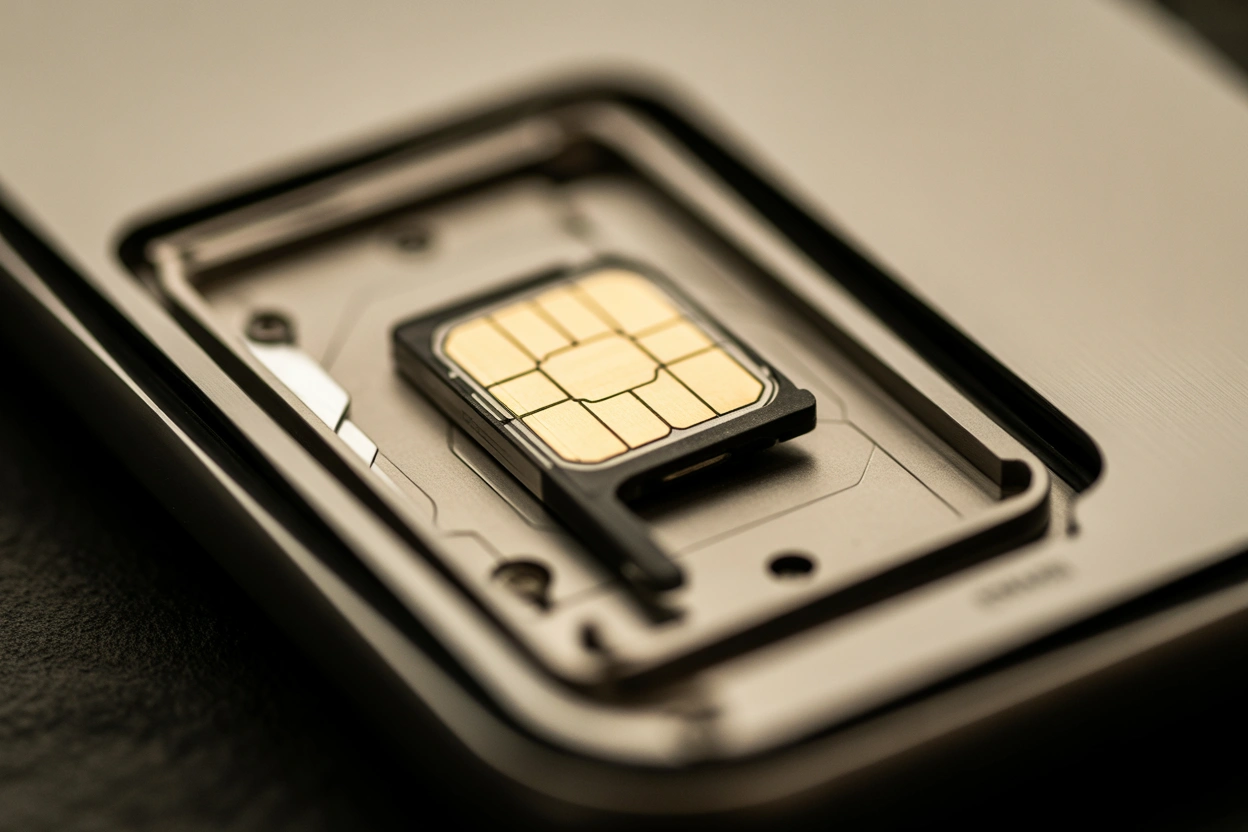
Використання пам’яті SIM-карти є традиційним, хоча і дещо обмеженим методом, який підходить для швидкого копіювання основних номерів.
Для активації процесу вставте картку в iPhone, перейдіть у «Параметри», оберіть «Контакти» та натисніть «Імпортувати контакти з SIM».
Варто враховувати, що SIM-карти мають технічне обмеження на кількість символів у іменах (зазвичай до 14–20 знаків) та загальну місткість, яка рідко перевищує 250 записів.
- Копіювання на Android. Спочатку перенесіть номери з пам’яті телефону на SIM у налаштуваннях Android.
- Перестановка картки. Фізично переставте чіп у лоток iPhone.
- Запуск імпорту. Підтвердіть дію в меню налаштувань iOS для завантаження даних у пам’ять смартфона.
Якщо ваш iPhone підтримує лише цифрові профілі eSIM або ви користуєтеся американською версією без слота для картки, цей метод потребуватиме попереднього переведення фізичної SIM у віртуальну. У такому разі краще скористатися хмарними сервісами, щоб уникнути зайвих маніпуляцій з оператором зв’язку.
Використання веб-версії iCloud для імпорту vCard
Дистанційний метод через комп’ютер є оптимальним для тих, хто працює з великими масивами даних і хоче навести лад у контактах перед імпортом.
Спершу необхідно зайти на сайт google.com/contacts через браузер на ПК, виділити потрібні записи та натиснути «Експорт», обравши формат «vCard (для контактів iOS)». Це дозволяє попередньо відфільтрувати непотрібні або застарілі номери ще до того, як вони потраплять у пам’ять нового смартфона.
Порядок завантаження в iCloud:
- Авторизація. Зайдіть на icloud.com під своїм Apple ID.
- Додаток Контакти. Відкрийте відповідну іконку в меню веб-інтерфейсу.
- Імпорт. Натисніть на значок шестерні або «плюс» і оберіть «Імпортувати vCard», вказавши файл із комп’ютера.
Завдяки механізму миттєвої синхронізації дані з’являться на смартфоні одразу після активації iCloud у налаштуваннях. Цей метод особливо зручний, якщо потрібно об’єднати кілька різних баз даних в одну цілісну структуру без ризику створення дублікатів записів.
Сторонні сервіси та інструменти передачі даних
Існують спеціалізовані утиліти, які дозволяють копіювати інформацію без використання облікових записів або складних налаштувань хмари.
| Функція застосунку | Copy My Data | Інші утиліти |
|---|---|---|
| Мережеві вимоги | Одна мережа Wi-Fi | Direct Bluetooth/Wi-Fi |
| Типи даних | Контакти, календарі, фото | Тільки контакти |
| Сумісність ОС | Android 5.0+ / iOS 12.0+ | Залежить від версії |
Наприклад, застосунок Copy My Data (доступний на copy-my-data.en.softonic.com) працює за принципом прямого каналу між двома пристроями. Після встановлення програми на обидва смартфони вони знаходять один одного в мережі, і користувач може вибрати пункти для перенесення, включаючи фото контактів та дати народження, що часто втрачаються при звичайному копіюванні через SIM.
Для швидкого результату вибір методу залежить від поточного стану вашого iPhone. Якщо смартфон новий і ще не активований, ідеальним варіантом є Move to iOS, оскільки він переносить не лише номери, а й історію повідомлень та фото. Якщо ж пристрій уже налаштований, найпростіше скористатися синхронізацією облікового запису Google або переслати VCF-файл. Для вибіркового копіювання кількох важливих контактів найкраще підійде хмарна версія iCloud або месенджери, що дозволяють миттєво зберегти отриману візитну картку в пам’ять iOS.