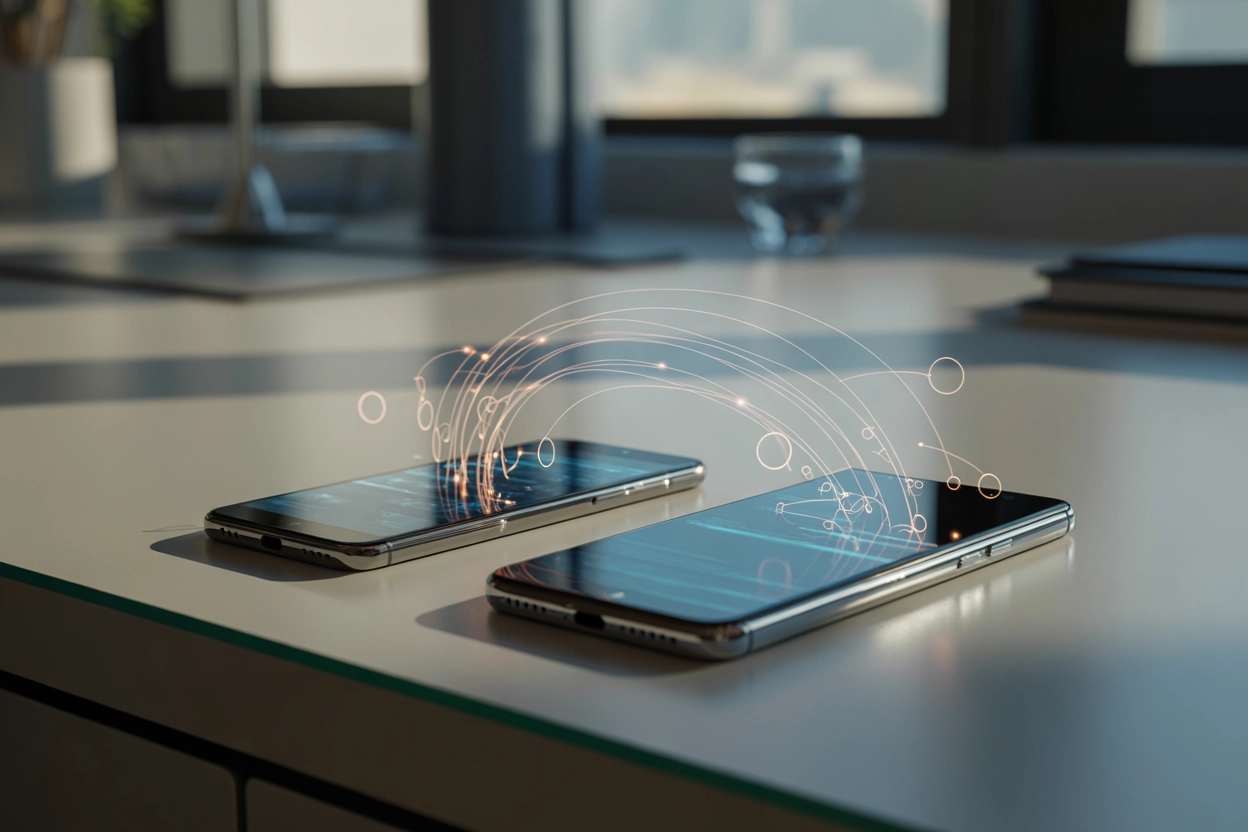

Перехід на новий мобільний пристрій завжди супроводжується необхідністю збереження цифрової ідентичності, де список контактів виступає критично важливим активом. Втрата доступу до телефонної книги означає переривання професійних та особистих зв’язків, тому розуміння механізмів безпечної міграції є обов’язковим для кожного користувача. Сучасні методи передачі даних базуються на прямій взаємодії пристроїв, хмарній синхронізації та використанні універсальних форматів файлів.
Синхронізація контактів через обліковий запис Google
Використання хмари Google є найбільш універсальним методом, який забезпечує безшовний обмін даними між пристроями на базі Android та iOS без прив’язки до конкретного бренду.
Порядок налаштування синхронізації:
- Активація автозавантаження. Відкрийте налаштування смартфона, перейдіть у розділ Google і виберіть пункт Налаштування додатків Google — Синхронізація контактів.
- Вибір параметрів. Увімкніть опцію автоматичного резервного копіювання та синхронізації контактів пристрою.
- Вхід у систему. На новому девайсі додайте той самий Google ID, після чого дані автоматично з’являться в телефонній книзі.
Ключова перевага цього методу полягає у відв’язці інформації від фізичного носія. Коли ви зберігаєте номер у пам’ять телефону, він стає вразливим до поломок заліза, тоді як хмарний запис доступний з будь-якого комп’ютера чи планшета через сервіс contacts.google.com. Це дозволяє централізовано редагувати базу даних, видаляти дублікати та відновлювати випадково видалені записи протягом 30 днів після їх зникнення з основного списку.
На iPhone та iPad синхронізація реалізується через стандартні налаштування пошти (Параметри — Пошта — Облікові записи). При додаванні Gmail-акаунта система автоматично підтягує контакти, оскільки Google використовує відкриті протоколи передачі даних, сумісні з екосистемою Apple.
Для експорту контактів на пристрої Apple через стандартні налаштування Google використовує формат vCard. Це забезпечує коректне відображення імен, посад та додаткових полів (наприклад, днів народження), які були раніше внесені в базу даних на Android-пристрої.
Пряме перенесення з Android на iPhone через Move to iOS
Компанія Apple розробила спеціалізований інструмент для тих, хто вирішив змінити платформу, дозволяючи перенести всю телефонну книгу разом із медіафайлами та історією повідомлень.
Цей метод є офіційним алгоритмом міграції, який мінімізує ризик виникнення помилок у кодуванні символів кирилиці. Важливо пам’ятати, що застосунок Move to iOS ефективно працює лише в тому випадку, якщо ваш iPhone перебуває у стані “з коробки” або після повного скидання до заводських налаштувань. Якщо смартфон уже активований, процедуру доведеться проводити іншими методами або стирати всі наявні на ньому дані для запуску майстра налаштування.
Етапи передачі даних:
- Встановіть та запустіть програму Move to iOS на старому Android-смартфоні.
- На новому iPhone дійдіть до екрана Перенести дані та виберіть пункт З Android.
- Введіть на Android-пристрої одноразовий код безпеки, що з’явився на екрані Apple-девайса.
- Позначте Контакти у списку контенту та дочекайтеся завершення прогрес-бару.
Обидва пристрої повинні бути підключені до однієї мережі Wi-Fi, а для стабільності процесу їх варто під’єднати до джерел живлення. Переривання з’єднання може призвести до часткового копіювання бази, що спричинить появу “фантомних” контактів без номерів.
Процес може тривати від кількох хвилин до години залежно від обсягу інформації. Після завершення ви отримаєте ідентичну копію телефонної книги, яка одразу інтегрується в додатки Телефон та Повідомлення на новому iPhone, зберігаючи всі фотографії профілів та призначені мелодії дзвінка.
Використання фірмових утиліт виробників смартфонів
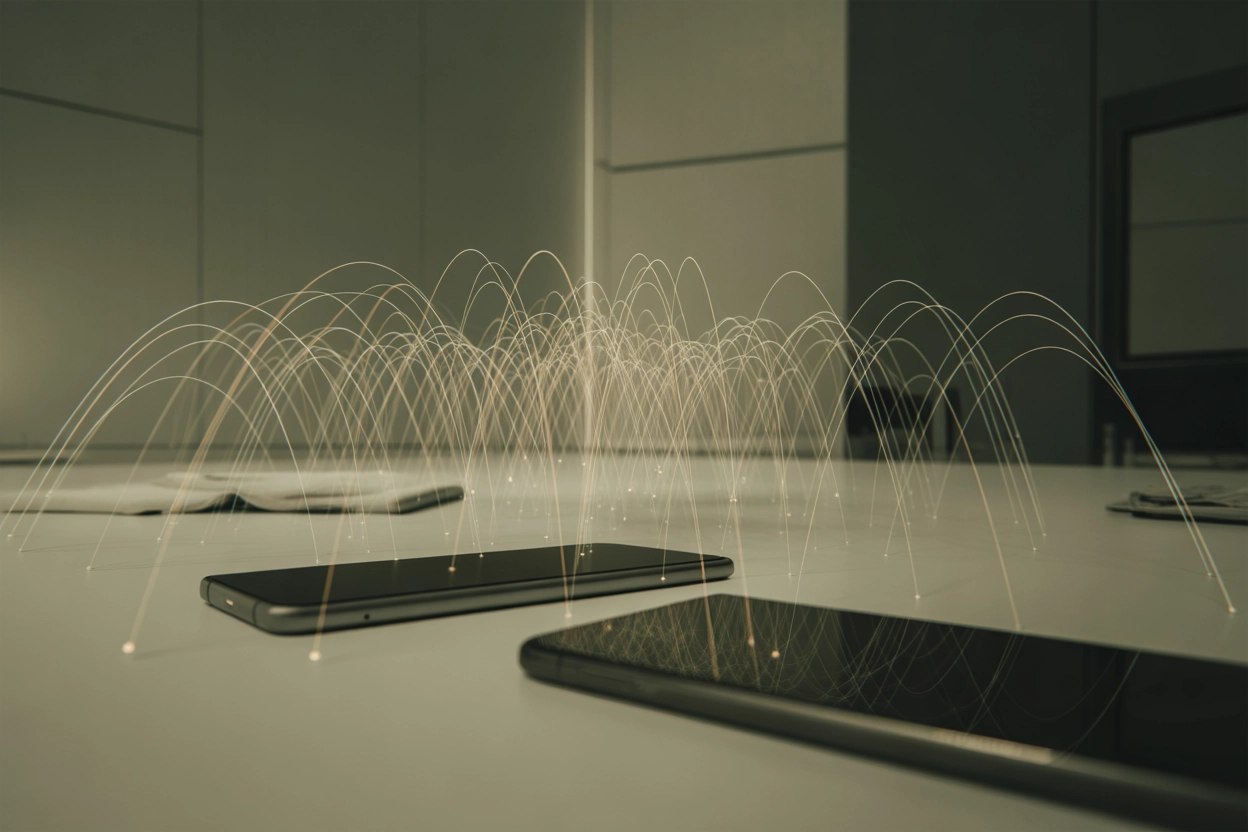
Виробники мобільної техніки пропонують власні програмні рішення, які часто виявляються ефективнішими за стандартні засоби завдяки глибшій інтеграції в оболонку системи.
| Назва програми | Підтримувані ОС | Метод передачі |
|---|---|---|
| Samsung Smart Switch | Android, iOS, Windows, Mac | Кабель OTG / Wi-Fi |
| Xiaomi Mi Mover | Android (всі бренди) | Wi-Fi (Direct) |
| Huawei Phone Clone | Android, iOS | Wi-Fi Hotspot |
| Oppo/Realme Clone Phone | Android, iOS | Wi-Fi QR-код |
Застосування дротового з’єднання через OTG-адаптер є пріоритетним при роботі з великими базами даних, що включають тисячі записів з прикріпленими зображеннями високої якості. Дріт забезпечує максимальну швидкість і стабільність, виключаючи вплив завад від інших бездротових мереж у багатоквартирних будинках або офісах. Такий метод дозволяє перенести інформацію навіть зі смартфонів із несправним модулем Wi-Fi.
Окремою перевагою фірмових утиліт є можливість копіювання історії дзвінків та SMS-повідомлень. Стандартна хмарна синхронізація часто ігнорує ці дані, фокусуючись лише на іменах та номерах. Завдяки Smart Switch або Mi Mover користувач отримує на новому пристрої звичне середовище з усіма останніми діалогами та журналами вхідних викликів.
При використанні цих інструментів програма створює тимчасову зашифровану точку доступу між пристроями. Це гарантує конфіденційність, оскільки персональні дані не завантажуються на зовнішні сервери, а передаються безпосередньо від “донора” до “реципієнта” в межах локального радіуса дії.
Міграція даних на вже активований iPhone
Якщо ваш iPhone вже налаштований і на ньому є важливі дані, скидання до заводських установок заради використання Move to iOS недоцільне, тому слід застосовувати альтернативні шляхи.
Найпростішим локальним методом залишається імпорт через SIM-картку, якщо кількість контактів не перевищує ліміт пам’яті карти (зазвичай до 250 записів). Для цього потрібно зайти в Параметри — Контакти — Імпортувати контакти з SIM.
Метод з SIM-карткою має суттєве обмеження: він часто обрізає довгі імена та не підтримує збереження електронної пошти або кількох номерів на одне ім’я.
Для більш складних випадків ідеальним рішенням є ручний експорт файлу .vcf з Android та його відправка на iPhone через пошту або хмарне сховище iCloud.com. Після відкриття такого файлу на iPhone система запропонує “Додати всі контакти”, що дозволить миттєво оновити книгу без втрати наявної інформації.
Альтернативні способи швидкої передачі:
- Хмарні сервіси. Завантаження VCF-файлу в iCloud через браузер на комп’ютері.
- Месенджеры. Відправка контактних карток через Telegram або WhatsApp самому собі (“Збережене”).
- AirDrop. Поштучне перенесення контактів між двома пристроями Apple.
Експорт та імпорт за допомогою файлу формату VCF
Створення універсального “зліпка” телефонної книги у форматі .vcf (vCard) — це найнадійніший технічний спосіб, який працює навіть за відсутності інтернету.
Алгоритм створення та використання файлу:
- Відкрийте додаток Контакти на старому пристрої та перейдіть у Налаштування або Керування контактами.
- Виберіть пункт Експорт і вкажіть місце збереження — Внутрішня пам’ять або SD-карта.
- Отриманий файл (.vcf) передайте на новий телефон будь-яким доступним способом: Bluetooth, флешка або кабель.
- На новому пристрої запустіть цей файл і підтвердьте імпорт у пам’ять телефону або в акаунт.
Універсальність формату vCard полягає в тому, що він є промисловим стандартом. Його розпізнає будь-яка операційна система, включаючи застарілі кнопкові телефони та професійні поштові клієнти на ПК, без встановлення стороннього ПЗ.
Цей метод стає незамінним у зонах із нестабільним мережевим покриттям. Вам не потрібно чекати закінчення синхронізації з сервером; достатньо переставити карту пам’яті або скористатися Bluetooth-з’єднанням, щоб вся телефонна книга з’явилася на новому гаджеті за лічені секунди.
Синхронізація через сторонні хмарні сервіси та соціальні мережі
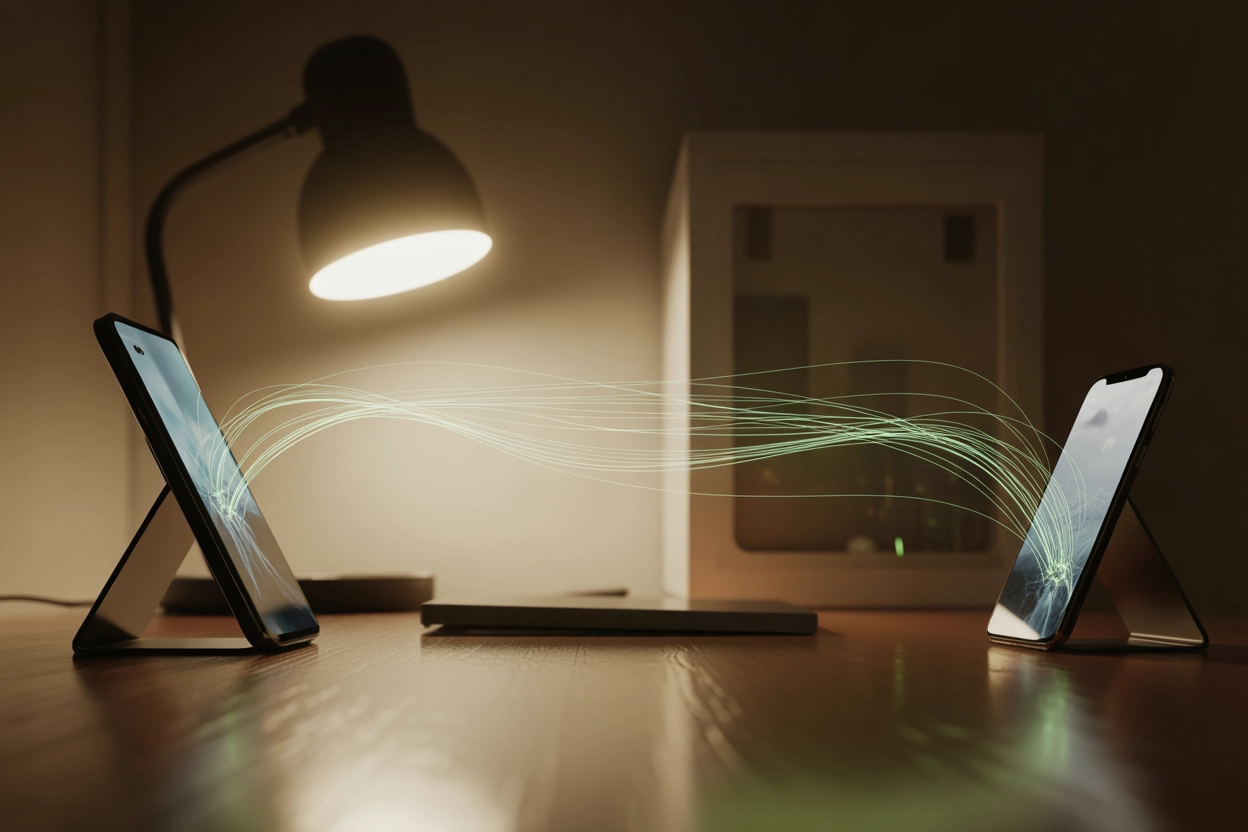
Для корпоративних користувачів та тих, хто активно використовує продукти Microsoft, актуальним є перенесення даних через бізнес-акаунти.
Інтеграція через Outlook або Microsoft Exchange дозволяє об’єднати робочі та особисті контакти в єдиному інтерфейсі. Це особливо зручно, коли компанія використовує єдину адресну книгу для всіх співробітників, яка автоматично оновлюється на смартфоні при внесенні змін адміністратором мережі.
Популярні хмарні сервіси для синхронізації:
- Outlook. Повна інтеграція з Windows та мобільними ОС.
- Microsoft Exchange. Професійне рішення для бізнес-сегмента.
- iCloud. Рідний сервіс для пристроїв Apple з можливістю веб-доступу.
| Сервіс | Безкоштовне сховище | Основна перевага |
|---|---|---|
| Google Contacts | 15 ГБ (разом з Drive/Gmail) | Кросплатформність |
| iCloud | 5 ГБ | Глибока інтеграція в iOS |
| Microsoft Outlook | 5 ГБ | Зручність для роботи з ПК |
Слід пам’ятати про критичну особливість: якщо ви видалите обліковий запис із налаштувань телефону, всі контакти, що були прив’язані виключно до нього, миттєво зникнуть із загального списку. Це стається тому, що телефон лише відображає дані з хмари, а не зберігає їх копію в локальній пам’яті за замовчуванням.
Щоб уникнути повної втрати даних при зміні паролів або блокуванні акаунтів, рекомендується періодично робити локальну копію бази. Використовуйте вбудовані функції копіювання контактів з облікового запису в пам’ять телефону в меню керування книгою, щоб забезпечити доступ до номерів в офлайн-режимі.
Чи існує універсальний алгоритм для будь-якої моделі смартфона?
Вибір конкретного способу копіювання даних визначається поточною стадією налаштування нового гаджета та наявністю доступу до хмарних сховищ, причому комбінація Google-акаунта та файлового експорту залишається найнадійнішим варіантом для більшості сценаріїв. Незважаючи на різноманітність програмних рішень, ключовим фактором успіху є сумісність форматів і стабільність мережевого з’єднання під час передачі великих масивів інформації між пристроями.