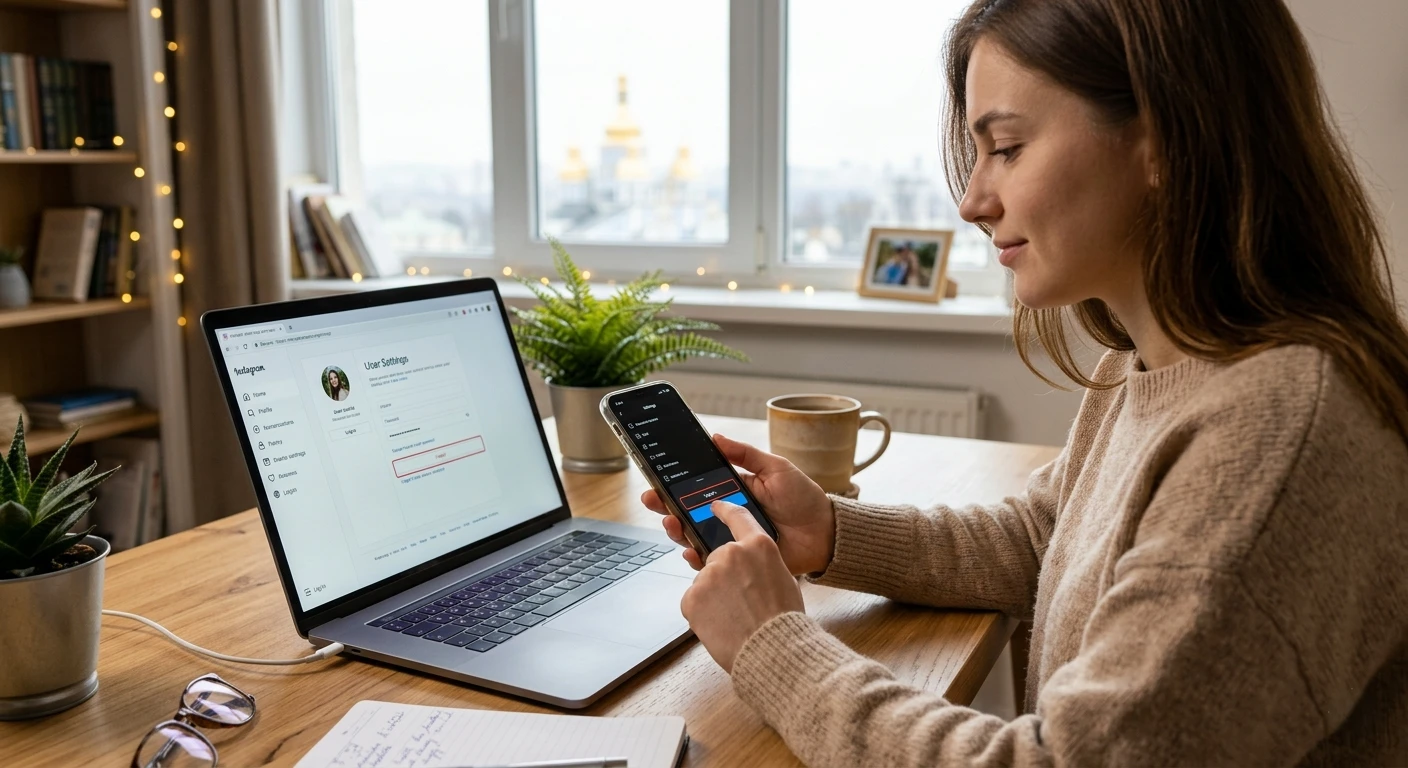

Контроль активних сесій у соціальних мережах є фундаментом цифрової безпеки. Це дозволяє уникнути витоку особистих листувань та зберегти конфіденційність даних. Періодичне завершення роботи акаунта на сторонніх гаджетах або при зміні звичного режиму використання сервісу критично важливе. Такий крок ефективно запобігає несанкціонованому доступу до вашого профілю з боку третіх осіб, забезпечуючи захист приватної інформації в умовах постійних кіберзагроз.
Завершення сеансу в мобільному додатку Android та iOS
Сучасний інтерфейс застосунку передбачає швидкий вихід через основне меню керування профілем у правій верхній частині екрана.
Порядок дій у додатку.
- Меню. Натисніть на іконку з трьома рисками у вашому профілі.
- Налаштування. Перейдіть до розділу налаштувань та активності.
- Прокрутка. Пролістайте екран до самого низу сторінки.
- Вихід. Тапніть на кнопку завершення сеансу для поточного акаунта.
- Підтвердження. Виберіть, чи потрібно зберігати дані для входу в пам’яті.
Користувачеві необхідно звернути увагу на нижню частину інтерфейсу, де зосереджені опції керування доступом. Після натискання кнопки система запропонує запам’ятати логін і пароль на цьому пристрої. Якщо ви використовуєте чужий смартфон, обов’язково відмовтеся від збереження цих даних, щоб наступний користувач не зміг увійти у ваш профіль одним дотиком без введення пароля.
Для повної впевненості варто перевірити, чи не залишилося активних сповіщень. Оновлені версії додатків автоматично очищують тимчасові файли поточної сесії після натискання кнопки виходу, що гарантує розрив з’єднання з серверами Meta.
Дистанційне керування активними входами через Центр облікових записів
Центр облікових записів Meta дозволяє централізовано моніторити безпеку всіх підключених гаджетів, включаючи смартфони та планшети.
| Пристрій | Локація | Дія |
|---|---|---|
| iPhone 15 | Київ, Україна | Поточний сеанс |
| Windows PC | Львів, Україна | Завершити роботу |
| Android Tablet | Одеса, Україна | Видалити доступ |
У розділі «Пароль і безпека» зібрана вся інформація про те, де і коли виконувався вхід у систему. Це головний інструмент для виявлення підозрілої активності, якщо ви забули вийти з акаунта на робочому комп’ютері або в гостях. Система показує не лише модель пристрою, а й приблизну геопозицію та час останнього використання програми.
Алгоритм віддаленого виходу.
- Авторизація. Відкрийте Центр облікових записів у налаштуваннях.
- Безпека. Оберіть пункт меню «Пароль і безпека».
- Активність. Перейдіть у підрозділ «Де ви увійшли».
- Вибір. Позначте потрібні пристрої та натисніть «Вийти».
Цей метод є найбільш надійним, оскільки дозволяє примусово перервати з’єднання без необхідності мати фізичний доступ до гаджета. Після виконання цієї процедури на віддаленому пристрої автоматично з’явиться вікно з повідомленням про завершення сесії, і для подальшого користування системою знадобиться повторне введення облікових даних, що захищає вас від зловмисників.
Особливості виходу з Instagram у браузерній версії на ПК
Робота через вебверсію на сайті instagram.com має свої особливості навігації, оскільки панель керування зазвичай закріплена зліва.
Натисніть на іконку «Більше» (три горизонтальні лінії) у лівому нижньому куті екрана та виберіть пункт виходу для завершення роботи.
Комп’ютерний інтерфейс пропонує спрощений доступ до основних функцій через бічну панель, де кнопка виходу інтегрована в загальне меню взаємодії з акаунтом. Це відрізняється від мобільної версії, де налаштування приховані глибше в профілі. Важливо пам’ятати, що вихід з вкладки браузера не означає завершення сеансу — сесія залишається активною до натискання відповідної кнопки.
Заходи безпеки на ПК.
- Кеш браузера. Очищуйте історію відвідувань після роботи на публічних ПК.
- Режим інкогніто. Використовуйте приватний перегляд для одноразових входів.
- Менеджер паролів. Не зберігайте дані в автозаповненні браузера.
Робота з кількома профілями на одному смартфоні
Додаток дозволяє тримати до п’яти активних акаунтів одночасно, що потребує уважності під час виходу з одного з них.
Керування профілями.
- Перемикання. Довге натискання на іконку профілю для зміни акаунта.
- Налаштування. Перехід до розділу виходу в активному профілі.
- Вибір опції. Натискання кнопки виходу саме для поточної назви.
- Збереження. Налаштування параметрів входу для інших профілів.
Коли ви ініціюєте вихід, система пропонує два варіанти: залишити всі інші акаунти активними або вийти з усіх відразу. Щоб припинити роботу лише з однією конкретною сторінкою, слід обирати пункт, де вказане конкретне ім’я користувача. Це зручно для тих, хто поєднує особистий профіль та робочу сторінку, не бажаючи кожного разу заново вводити паролі для всіх облікових записів.
Пам’ятайте, що при виході з одного акаунта інші залишаються доступними, а їхні сповіщення продовжуватимуть надходити на смартфон.
Додаток інтелектуально запам’ятовує структуру ваших входів, пропонуючи швидкий доступ до вже авторизованих сторінок. Це значно пришвидшує роботу, проте вимагає від користувача чіткого розуміння, який саме профіль зараз активний, щоб випадково не завершити сесію в критично важливому акаунті замість другорядного.

Повна деактивація та видалення профілю як альтернатива виходу
У випадках, коли простого виходу недостатньо, користувачі вдаються до тимчасового або повного припинення роботи свого облікового запису.
| Характеристика | Тимчасова деактивація | Повне видалення |
|---|---|---|
| Видимість профілю | Приховано до входу | Видалено назавжди |
| Збереження контенту | Все зберігається | Дані стираються |
| Можливість повернення | Будь-коли | Протягом 30 днів |
Тимчасове заморожування сторінки є оптимальним рішенням для цифрового детоксу, оскільки всі ваші фото, коментарі та вподобання залишаються в безпеці на серверах Meta. Профіль просто стає невидимим для підписників та інших людей у пошуку. Активувати його можна в будь-який момент, просто виконавши звичайний вхід за допомогою логіна та пароля через мобільний додаток або браузерну версію.
Процес видалення або заморозки.
- Центр акаунтів. Відкрийте налаштування особистих даних у Meta.
- Володіння. Перейдіть до пункту «Володіння та керування обліковим записом».
- Дія. Оберіть «Деактивація або видалення».
- Вибір профілю. Натисніть на потрібний Instagram-акаунт.
- Причина. Вкажіть підставу та підтвердьте дію паролем.
Після запиту на видалення Instagram надає 30-денний термін, протягом якого рішення можна скасувати. Якщо за цей місяць ви жодного разу не увійдете в систему, весь контент буде остаточно стертий без можливості відновлення. Це кардинальний крок, який відрізняється від звичайного виходу тим, що повністю розриває зв’язок користувача з платформою, видаляючи його цифровий слід.
Чи гарантує завершення сеансу повну конфіденційність даних?
Коректний вихід із системи є надійним захистом від локального доступу до вашої сторінки, проте максимальна безпека досягається лише через комплексний підхід. Регулярний аудит списку підключених пристроїв у Центрі облікових записів у поєднанні з двофакторною автентифікацією створює непереборний бар’єр для зловмисників. Ваша цифрова приватність залежить від того, наскільки вчасно ви завершуєте непотрібні сесії та чи контролюєте ви доступ до свого профілю на чужих гаджетах.