
Придбання нового смартфона завжди супроводжується необхідністю оперативного перенесення накопиченої інформації. Швидка синхронізація дозволяє зберегти цілісність телефонної книги, медіабібліотеки та налаштувань робочих додатків, забезпечуючи безперервний досвід користування пристроєм. Вчасне створення резервних копій відіграє ключову роль у запобіганні втраті важливих даних, гарантуючи комфортний перехід між різними поколіннями гаджетів або навіть при зміні операційної системи.
Перенесення контенту між пристроями Android через обліковий запис Google
Використання хмарного сховища Google Drive є базовим методом для власників Android. Для створення актуальної копії необхідно перейти в налаштування смартфона, обрати розділ «Система», далі натиснути «Резервне копіювання» та активувати функцію «Автозавантаження від Google One». Система автоматично архівує найбільш критичні дані, які згодом будуть розгорнуті на новому девайсі всього за кілька хвилин після авторизації.
Об’єкти, що підлягають автоматичному копіюванню:
- Контакти. Усі записи з телефонної книги, що прив’язані до вашої пошти gmail.com.
- Календар. Розклад подій, нагадування та заплановані зустрічі.
- Журнал дзвінків. Історія вхідних, вихідних та пропущених викликів.
- Налаштування. Паролі від відомих Wi-Fi мереж, шпалери та мовні розкладки.
- SMS. Текстові повідомлення, які зберігаються в хмарі як частина системного бекапу.
Процес відновлення запускається автоматично під час першого ввімкнення нового телефона. Коли пристрій запитає про копіювання даних, потрібно підтвердити вхід у Google-аккаунт і обрати останню створену копію зі списку доступних. Після цього почнеться завантаження встановлених раніше застосунків безпосередньо з Play Store.
Пряма міграція даних за допомогою кабелю або Wi-Fi
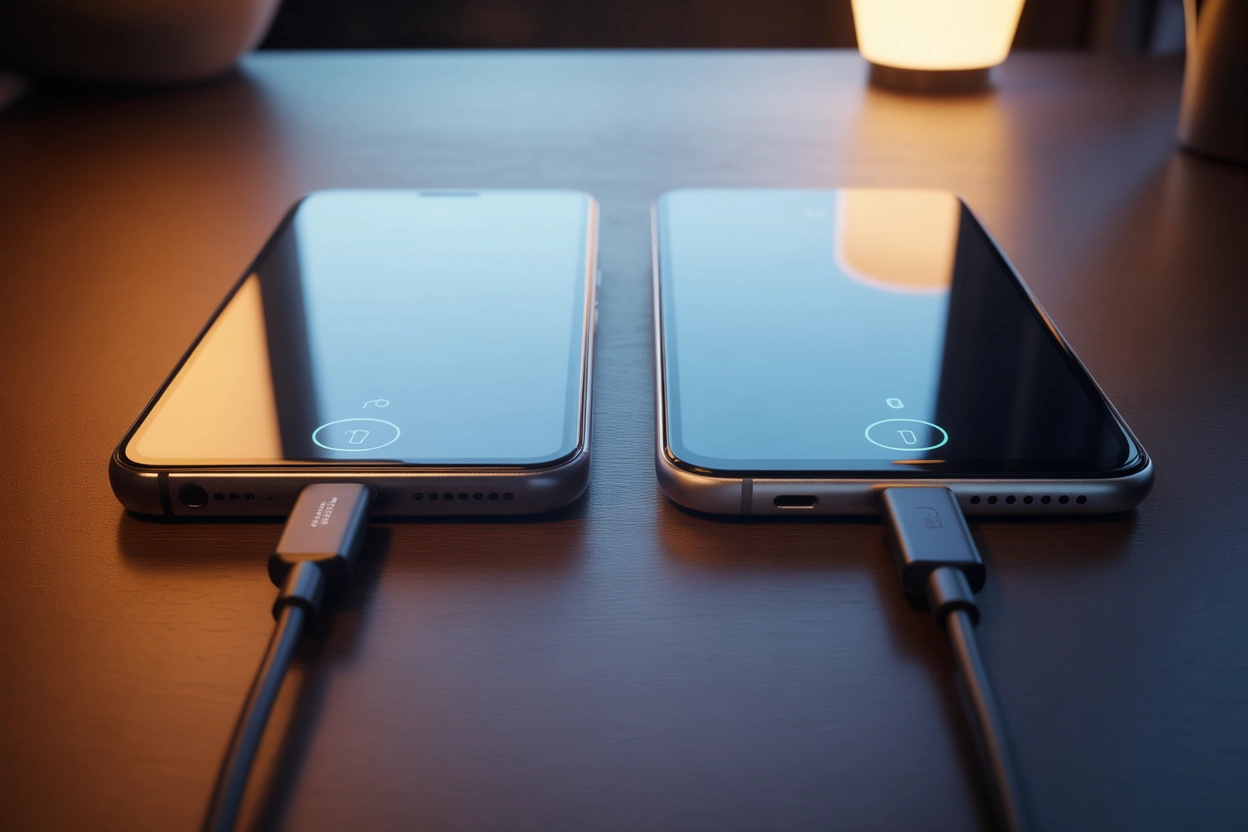
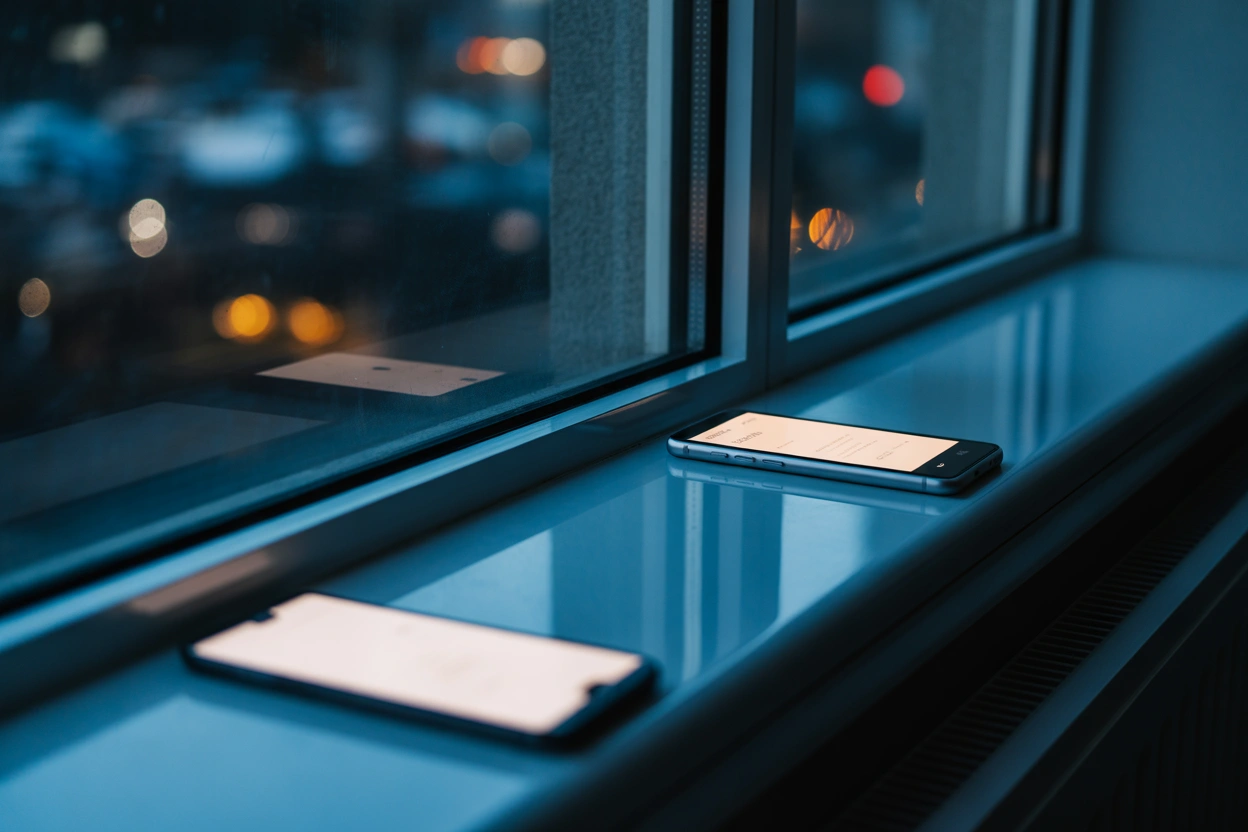
Сучасні смартфони підтримують функцію прямого з’єднання «Copy data», яка дозволяє передавати файли безпосередньо з одного апарата на інший. Це значно пришвидшує процес, оскільки інформація не завантажується на віддалений сервер, а рухається локальним каналом. Використання кабелю USB-C — USB-C вважається найнадійнішим способом, проте бездротове з’єднання через спільну мережу Wi-Fi є зручнішим для більшості користувачів.
При бездротовому методі система генерує QR-код на екрані нового пристрою, який потрібно відсканувати старим телефоном для встановлення захищеного зв’язку. Це ініціює глибоку синхронізацію, що включає навіть ті файли, які зазвичай не потрапляють у хмарні копії через свій обсяг.
Вимоги для успішної прямої передачі:
- Заряд акумулятора. Обидва пристрої повинні мати рівень заряду не менше 50%.
- Активний Wi-Fi. Обидва гаджети мають бути підключені до однієї стабільної мережі.
- Версія системи. Програмне забезпечення повинно бути оновлене до останньої версії.
Фірмові додатки від виробників смартфонів
Для максимально точного відтворення робочого середовища всередині одного бренду розробники пропонують власне програмне забезпечення. Ці утиліти бачать специфічні файли конфігурації інтерфейсу, які універсальні засоби Google можуть ігнорувати. Наприклад, ви можете зберегти точне розташування віджетів на робочому столі та навіть будильники.
| Назва програми | Виробник | Ключові особливості |
|---|---|---|
| Smart Switch | Samsung | Переносить паролі Wi-Fi, розкладку екрана та замітки Samsung Notes. |
| Mi Mover | Xiaomi | Висока швидкість передачі системних налаштувань та кешу додатків. |
| Phone Clone | Huawei | Дозволяє переносити дані навіть на пристрої без сервісів Google. |
Збереження медіафайлів через Google Фото
Збереження фотографій та відеороликів доцільно винести в окремий процес через додаток Google Фото. У налаштуваннях сервісу можна вибрати якість завантаження: «Економія сховища» (стискання для безкоштовного місця) або «Оригінальний розмір» (зберігання без втрат якості за рахунок обсягу Google One). Головна перевага полягає в тому, що після авторизації на новому смартфоні весь медіаархів з’явиться у галереї миттєво, не займаючи при цьому фізичну пам’ять нового пристрою.
Використання бездротової мережі Wi-Fi під час синхронізації медіа є критично важливим, адже передача гігабайтів відео через мобільний інтернет може швидко вичерпати тарифний ліміт або призвести до додаткових витрат.
Як перейти з Android на iOS за допомогою Move to iOS
Переїзд на платформу Apple вимагає використання спеціального інструменту Move to iOS, який доступний у магазині Play Store. Процес починається на етапі налаштування нового iPhone: у розділі «Програми та дані» потрібно обрати пункт «Перенести дані з Android». Після цього iPhone створює приватну точку доступу Wi-Fi, до якої підключається старий телефон для прямої трансляції інформації.
Цей метод дозволяє перенести історію повідомлень, контакти, облікові записи пошти та закладки браузера. Важливо пам’ятати, що Apple автоматично знайде безкоштовні аналоги ваших Android-додатків у App Store та запропонує їх встановити, проте платні програми доведеться купувати повторно.
Що не переноситься автоматично:
- Музика. Аудіофайли, які зберігаються локально в пам’яті Android.
- Документи. Файли PDF або текстові звіти, що не знаходяться у хмарі.
- Паролі. Збережені дані в браузері Chrome не завжди імпортуються в Keychain.
Методи резервного копіювання в екосистемі Apple
Власники iPhone мають дві основні стратегії міграції. Перша — хмарна через iCloud, де копія створюється автоматично під час заряджання пристрою. Друга — локальна за допомогою комп’ютера, використовуючи програму Finder (на macOS) або iTunes (на Windows). Локальний бекап дозволяє зберегти абсолютно всі дані, включаючи кеш додатків, що іноді не вміщується у хмарне сховище.
Найбільш прогресивним методом є функція «Швидкий початок». Достатньо покласти новий iPhone поруч зі старим, і на екрані з’явиться анімація для активації трансферу.
Особливості сервісів Apple:
- iCloud. Безкоштовно надається лише 5 ГБ, чого зазвичай замало для повної копії.
- Quick Start. Використовує пряме з’єднання Bluetooth та Wi-Fi між пристроями.
- Finder. Створює зашифрований архів на диску ПК для миттєвого відновлення.
Після завершення передачі новий iPhone завантажить усі програми у фоновому режимі, зберігаючи структуру папок та навіть відкриті вкладки в Safari.
Використання зовнішніх носіїв та комп’ютера для копіювання
Для тих, хто володіє величезними архівами відео або працює з великою кількістю документів, оптимальним залишається метод використання комп’ютера як посередника. Підключивши смартфон до ПК через USB, слід активувати режим передачі файлів (MTP). Це дозволяє вручну скопіювати папки DCIM (фото та відео), Documents та Downloads на жорсткий диск.
Альтернативним варіантом є використання флеш-накопичувачів з роз’ємом USB-C або звичайних флешок через OTG-адаптер. Це найшвидший спосіб перенести десятки гігабайтів даних без завантаження в інтернет.
Ви просто підключаєте флешку до старого телефона, копіюєте потрібні папки через будь-який файловий менеджер, а потім приєднуєте її до нового гаджета. Такий підхід гарантує повний контроль над тим, які саме файли переміщуються, і виключає залежність від стабільності Wi-Fi сигналу.
Також цей метод ідеально підходить для створення офлайн-архіву, який буде зберігатися незалежно від ваших облікових записів у хмарних сервісах.
Хмарні сховища для доступу до файлів на різних пристроях
Універсальні хмарні сховища відіграють роль моста між пристроями на різних операційних системах. Якщо ви постійно працюєте з документами, використання таких сервісів як dropbox.com або onedrive.live.com дозволяє забути про фізичне перенесення файлів. Достатньо завантажити файл в одну з цих папок, і він автоматично з’явиться на всіх підключених пристроях.
Популярні інструменти для роботи з файлами:
- Telegram Cloud. Можна надсилати файли самому собі в «Збережене», де вони зберігаються безстроково.
- OneDrive. Глибока інтеграція з офісними пакетами Word та Excel.
- Dropbox. Найкращий вибір для швидкої синхронізації фото та скріншотів у реальному часі.
Головна перевага хмарного підходу — синхронізація змін у реальному часі. Якщо ви відредагуєте текстовий документ на одному смартфоні, оновлена версія миттєво стане доступною на іншому, що виключає плутанину з версіями файлів.
Синхронізація історії листування в месенджерах
Більшість месенджерів не зберігають історію чатів у загальній хмарі смартфона, тому їх потрібно синхронізувати окремо. У Telegram ця проблема відсутня, оскільки всі чати зберігаються на серверах компанії (крім секретних) і з’являються одразу після входу за номером телефону. Проте WhatsApp та Viber потребують ручної активації резервного копіювання в налаштуваннях самих додатків.
| Месенджер | Метод синхронізації | Місце зберігання копії |
|---|---|---|
| Внутрішній бекап | Google Drive (Android) / iCloud (iOS) | |
| Viber | Ручне копіювання | Google Drive / iCloud |
| Telegram | Автоматично | Власна хмара месенджера |
Для перенесення WhatsApp з Android на iPhone необхідно використовувати вбудовану в додаток функцію «Перенести чати на iOS», яка працює в парі з системним інструментом Move to iOS. Це один із небагатьох способів зберегти історію повідомлень при повній зміні екосистеми.
Вибір способу перенесення даних залежить від технічних умов: обсягу вашої медіатеки, швидкості інтернет-з’єднання та моделей пристроїв. Для ідентичних брендів найкраще працюють фірмові утиліти, тоді як для змішаних сценаріїв або переходу між різними ОС доцільно комбінувати хмарні сервіси з локальним копіюванням через ПК. Головне — переконатися у створенні фінальної резервної копії безпосередньо перед початком міграції, що гарантує 100% збереження вашої цифрової історії.