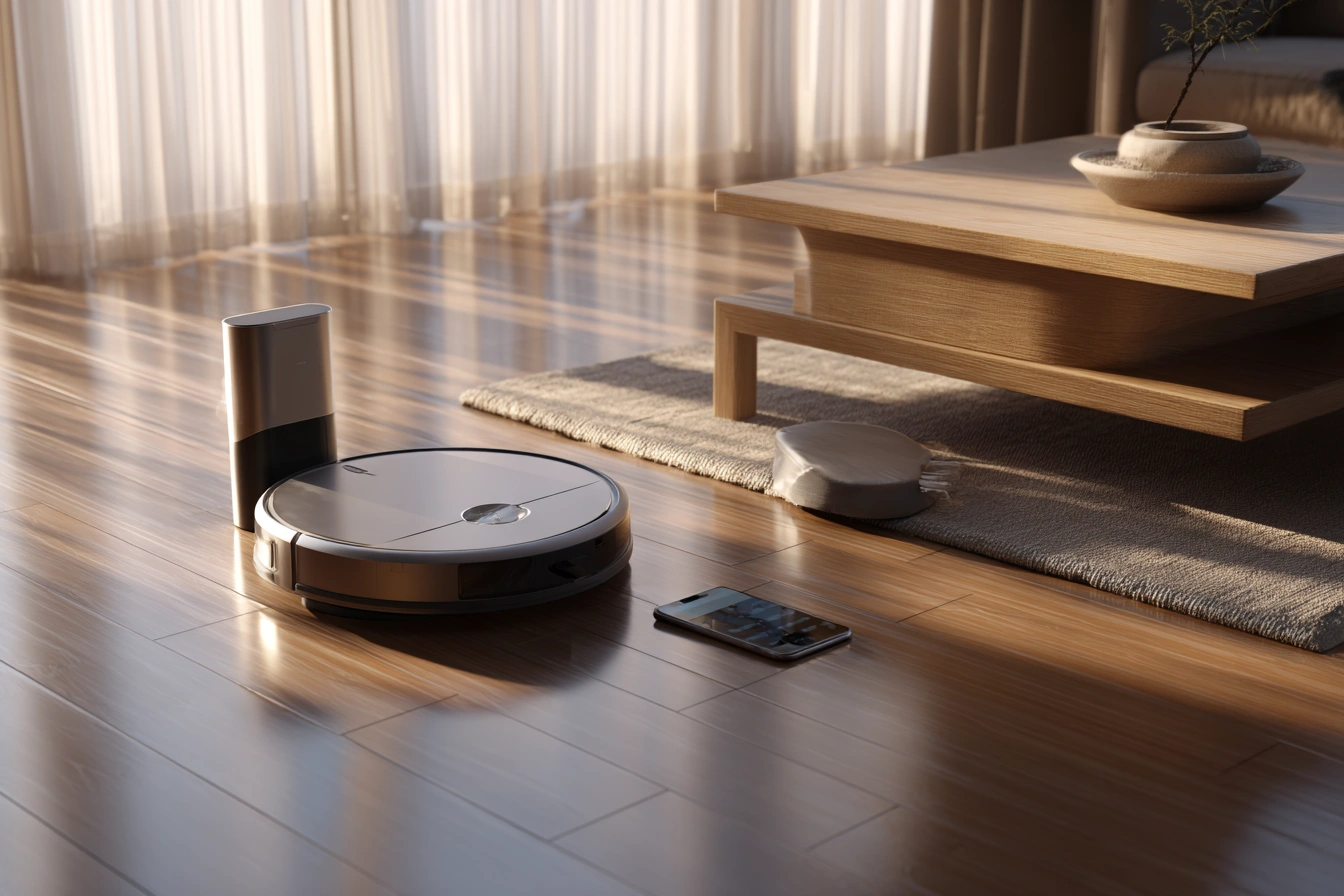

Сучасний робот-пилосос стає повноцінним помічником лише після інтеграції зі смартфоном, оскільки це відкриває доступ до дистанційного керування, побудови карт приміщень та налаштування графіків прибирання.
Наголосимо, що базові кнопки на корпусі забезпечують лише мінімальний функціонал, тоді як мобільний застосунок перетворює гаджет на частину системи “розумного дому”, дозволяючи контролювати стан фільтрів та задавати зони обмеження в один клік.
Перевірка сумісності та підготовка бездротової мережі
Перш ніж розпочати синхронізацію, необхідно переконатися, що технічні умови вашого житла та стан самого пристрою відповідають вимогам виробника для безперебійної передачі даних через інтернет.
Основні вимоги для підключення:
- Частота мережі. Роутер має працювати на частоті 2.4 ГГц, оскільки більшість моделей не підтримують 5 ГГц.
- Заряд акумулятора. Рівень енергії в батареї пилососа повинен становити не менше 20 — 50%.
- Активні модулі. На смартфоні мають бути увімкнені Bluetooth та служба геолокації (GPS).
- Доступ до інтернету. Перевірте стабільність сигналу Wi-Fi безпосередньо у місці розташування док-станції.
- Система смартфона. Операційна система iOS або Android має бути оновлена до останньої доступної версії.
Важливість використання частоти Wi-Fi 2.4 ГГц зумовлена тим, що цей діапазон має більший радіус покриття та краще проходить крізь стіни, що критично для мобільного девайса, який постійно переміщується. Якщо ваш роутер працює у двоканальному режимі, рекомендується тимчасово розділити мережі або переконатися, що телефон підключений саме до каналу 2.4 ГГц під час першого налаштування, інакше програма видасть помилку з’єднання.
Обов’язкова перевірка рівня заряду акумулятора та активація Bluetooth на телефоні дозволяють уникнути раптового вимкнення пристрою під час оновлення внутрішнього програмного забезпечення. Також варто врахувати, що для коректного визначення регіону використання деякі бренди вимагають активної геолокації, що допомагає застосунку швидше знайти доступні поблизу пристрої через протоколи низького енергоспоживання.
Вибір та встановлення фірмового програмного забезпечення
Популярні застосунки для керування:
- Mi Home. Для техніки екосистеми Xiaomi, Dreame та Viomi.
- iRobot Home. Ексклюзивно для власників моделей серії Roomba та Braava.
- Roborock. Спеціалізоване ПЗ для однойменного бренду з розширеними картами.
- ECOVACS HOME. Додаток для лінійки Deebot та інших продуктів компанії.
Після завантаження ПЗ з магазинів App Store або Google Play необхідно пройти процес реєстрації облікового запису за допомогою електронної пошти або номера телефону. Надзвичайно важливо вибрати правильний регіон у налаштуваннях профілю — для багатьох моделей, випущених для внутрішнього ринку Китаю чи Європи, цей крок є вирішальним. Наприклад, пристрої Xiaomi, придбані через міжнародні майданчики, часто вимагають вибору регіону «Україна», тоді як «сірі» версії працюють лише через сервер «Китай».
При першому запуску програма запитає надання всіх необхідних дозволів для роботи з мережевими протоколами, камерою (для сканування QR-коду) та пам’яттю телефону. Відмова у доступі до будь-якого з цих пунктів може призвести до того, що смартфон просто не побачить пилосос у локальній мережі. Рекомендується заздалегідь підтвердити всі запити системи, щоб забезпечити коректну взаємодію між хмарним сервером виробника та вашим домашнім обладнанням.
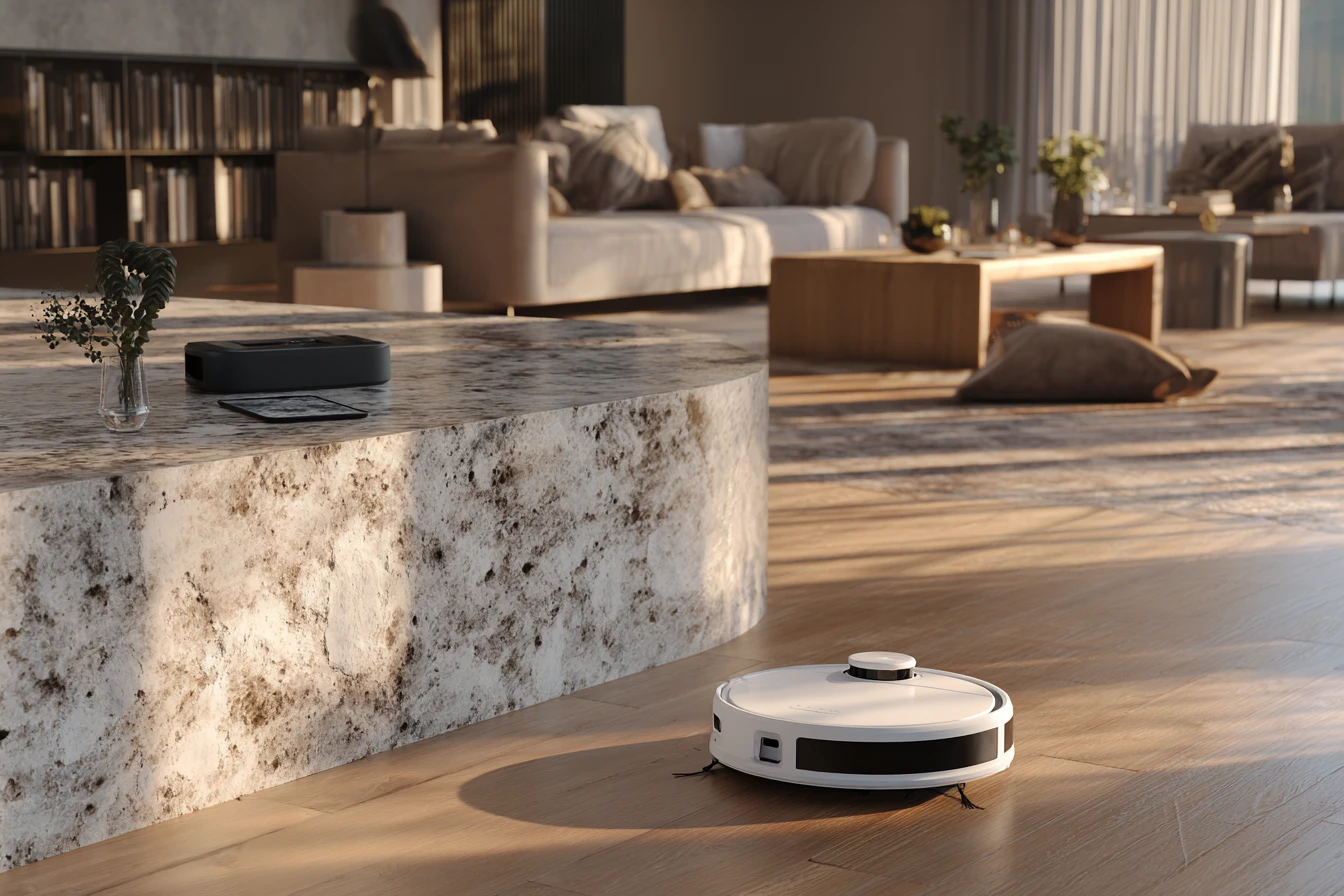
Активація режиму синхронізації на корпусі пристрою
Щоб телефон міг ідентифікувати робота, останній має перебувати в активному стані розповсюдження сигналу, що зазвичай вимагає ручного скидання налаштувань мережевого модуля користувачем безпосередньо на панелі керування приладу.
Для переходу в режим сполучення затисніть одночасно кнопки “Home” та “Power” на 3–5 секунд до появи звукового сповіщення або зміни характеру миготіння індикаторів.
Комбінації клавіш для скидання мережевих налаштувань можуть дещо відрізнятися залежно від виробника, проте загальний алгоритм залишається схожим. Наприклад, у популярних моделях Dreame або Roborock потрібно утримувати крайні кнопки до того моменту, поки світлова індикація не почне повільно блимати синім або білим кольором, що підтверджує перехід робота в режим очікування з’єднання з новим керуючим пристроєм.
Часто процес супроводжується голосовим підтвердженням від пристрою про початок скидання Wi-Fi або фразою “Resetting Wi-Fi, waiting for network configuration”. У цей момент вбудований модуль Wi-Fi починає транслювати власну тимчасову мережу, до якої на короткий період підключиться ваш телефон для передачі параметрів вашої домашньої мережі безпосередньо в пам’ять пилососа.
Пошук та додавання девайса в застосунку
Механіка автоматичного сканування через Bluetooth дозволяє програмі самостійно знайти активний гаджет поблизу, проте за потреби можна скористатися ручним додаванням моделі зі списку категорій, де пристрої зазвичай сортуються за назвою серії або типом прибирання.
| Метод пошуку | Переваги | Основний крок |
|---|---|---|
| Автоматичний | Швидкість та відсутність помилок у виборі моделі | Натиснути «+» та дочекатися появи іконки |
| Ручне введення | Надійність при слабкому Bluetooth-сигналі | Вибрати категорію та точну назву моделі |
Після ідентифікації пристрою програма попросить вибрати вашу домашню мережу та ввести пароль від неї. Будьте уважні: помилка навіть в одному символі призведе до невдачі на фінальному етапі. Далі почнеться очікування завершення кільцевого прогресу синхронізації (0-100%), під час якого смартфон має знаходитися максимально близько до пилососа. У цей час відбувається реєстрація девайса на серверах розробника та обмін сертифікатами безпеки.
Коли прогрес сягне позначки 100%, ви побачите повідомлення про успішне завершення операції. Якщо на етапі 90% процес зупиняється або виникає повідомлення про тайм-аут, це зазвичай свідчить про занадто довгу відповідь від сервера або некоректно введений пароль від Wi-Fi. У такому разі варто повторити процедуру, переконавшись, що телефон не перемикається на мобільний інтернет під час з’єднання.
Усунення труднощів під час передачі даних
Навіть при точному дотриманні інструкцій з’єднання може перериватися через специфічні налаштування мережевого обладнання або програмні обмеження смартфона, які блокують обмін пакетами даних між пристроями в локальній мережі.
Чому виникають проблеми з підключенням:
- Спецсимволи. Використання кирилиці або знаків #, $, % у назві Wi-Fi (SSID) або паролі.
- VPN-сервіси. Активний VPN на телефоні змінює маршрутизацію і заважає локальному пошуку.
- Брандмауер роутера. Блокування портів, які необхідні для зв’язку з хмарою виробника.
- Кеш застосунку. Застарілі дані попередніх спроб у пам’яті програми (очищується в налаштуваннях).
- Прихована мережа. Робот не може знайти точку доступу, якщо її назва прихована.
- Дистанція. Велика відстань між роутером та пилососом під час першого сполучення.
Якщо стандартний метод не спрацював, варто спробувати режим точки доступу (Hotspot). У цьому сценарії телефон підключається безпосередньо до Wi-Fi мережі, яку генерує сам пилосос (вона зазвичай має назву на кшталт “robot-vacuum-v1_miap…”). Після встановлення прямого зв’язку застосунок передасть налаштування вашої домашньої мережі роботові, і він автоматично перепідключиться до роутера.
Також критичним фактором є очищення кешу застосунку при повторних невдалих спробах, оскільки програма може “запам’ятати” помилковий стан. Переконайтеся, що на роутері не встановлено фільтрацію за MAC-адресами, яка може відхиляти запит від нового пристрою. У крайньому випадку допоможе повне перезавантаження роутера та робота-пилососа з подальшим повторенням усіх етапів з самого початку.
Зверніть увагу на налаштування DNS у вашому роутері. Іноді використання публічних адрес, як-от 8.8.8.8 від Google, допомагає вирішити проблему з’єднання з китайськими або американськими серверами реєстрації, якщо провайдер має обмеження на певні закордонні вузли зв’язку.
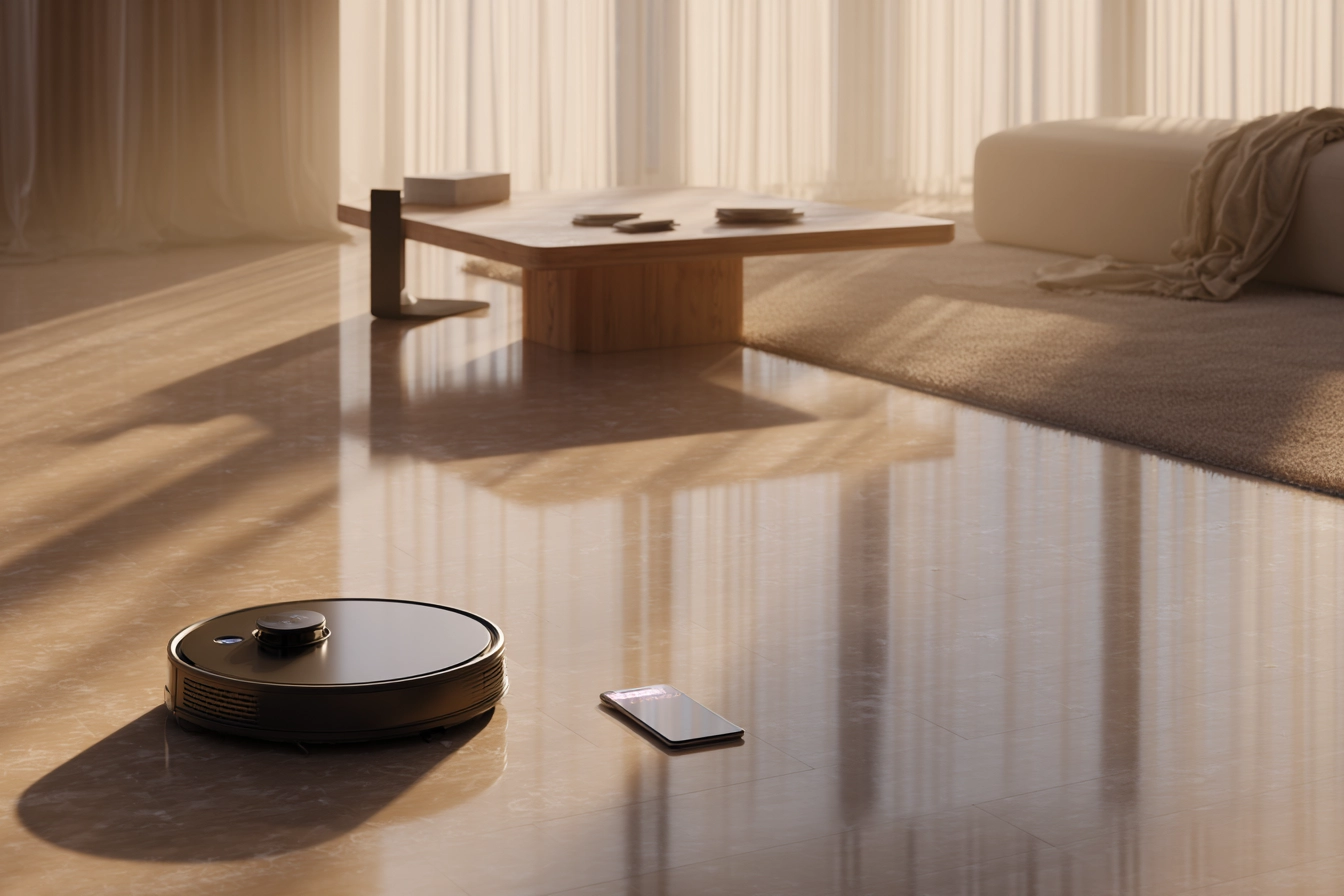
Дистанційне керування та первинне налаштування інтерфейсу
Дії після успішного підключення включають присвоєння імені пристрою та вибір кімнати його першого розташування, що допоможе системі правильно орієнтуватися в просторі при створенні інтерактивної карти вашої оселі.
Огляд базових функцій у меню дозволяє користувачеві відразу адаптувати техніку під свої потреби. У головному вікні зазвичай доступний вибір потужності всмоктування: тихий режим для нічного прибирання, стандартний для щоденної підтримки чистоти або турбо для килимових покриттів. Також важливо зайти в розділ обслуговування, щоб перевірити стан розхідників — щіток та фільтрів, які на новому пристрої мають відображати 100% ресурсу.
Першочергові налаштування:
- Голосовий пакет. Завантаження україномовного варіанта озвучки в меню звукових налаштувань.
- Оновлення ПЗ. Встановлення актуальної прошивки (Firmware) для виправлення системних помилок.
- Графік прибирання. Встановлення годин автоматичного запуску у вашу відсутність.
- Режим “Не турбувати”. Вимкнення голосових сповіщень та підсвічування у нічний час.
Особливу увагу приділіть пункту оновлення прошивки відразу після першого входу в інтерфейс керування. Виробники постійно вдосконалюють алгоритми навігації та енергоспоживання, тому робота на застарілій версії ПЗ може призвести до некоректної побудови карти або частих застрягань пристрою на рівному місці.
Чи гарантує правильне налаштування ідеальну чистоту в домі?
Успішна синхронізація є лише першим кроком, адже ефективність прибирання залежить від регулярності оновлення карт та технічного обслуговування датчиків. Поєднання мобільного контролю з правильним розташуванням бази та відсутністю перешкод на підлозі дозволяє повністю автоматизувати побутову рутину, адаптуючи роботу техніки під індивідуальний ритм життя власника. Пам’ятайте, що навіть найрозумніший додаток не замінить фізичного очищення контейнера та протирання сенсорів падіння від пилу.