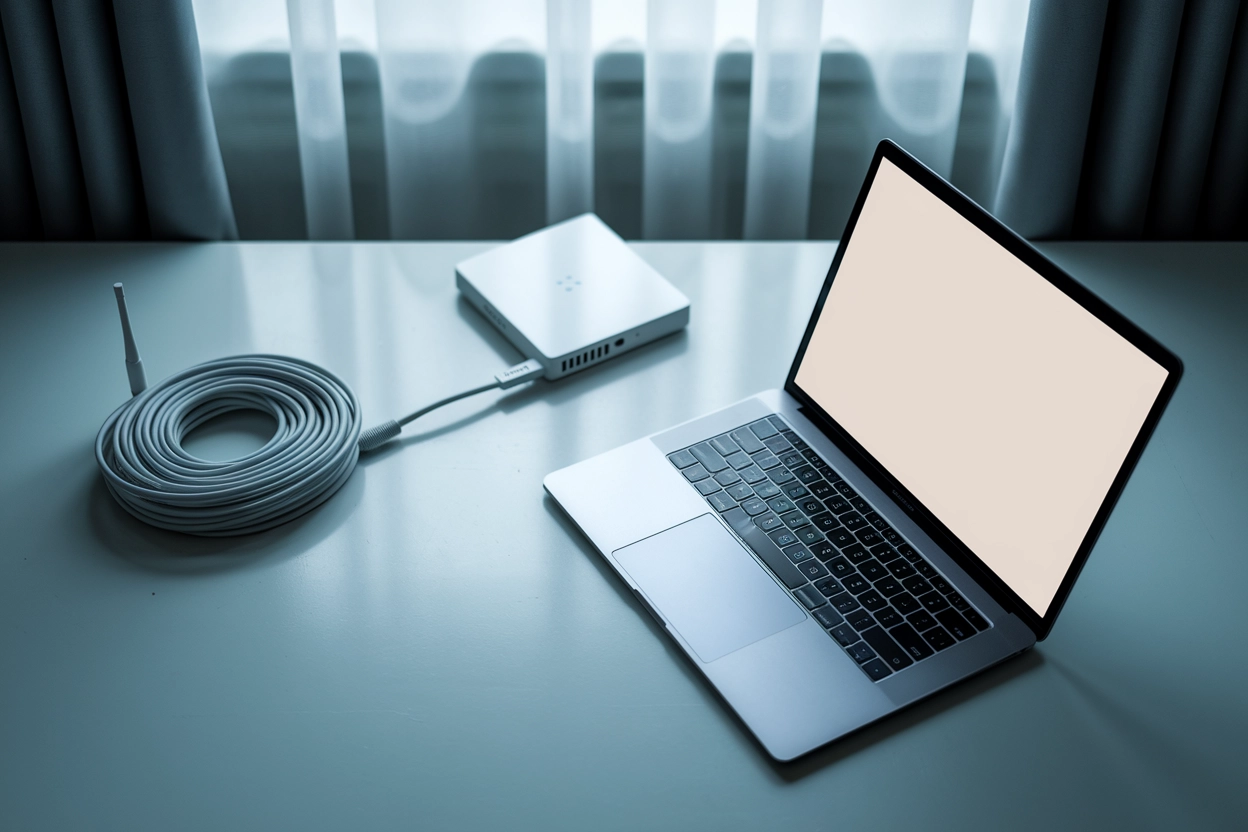

Наявність стабільного інтернет-з’єднання є критичною умовою для повноцінної експлуатації сучасного ноутбука, перетворюючи його з автономної друкарської машинки на потужний інструмент для комунікації, роботи та розваг. Залежно від поточної локації — чи то затишна домашня оселя, суворий офісний простір або ж динамічна поїздка — користувачу важливо вміти швидко обрати та налаштувати найбільш оптимальний метод зв’язку. Вибір конкретного способу залежить як від технічних можливостей наявного обладнання, так і від вимог до швидкості та стабільності передачі даних у конкретний момент.
Бездротове підключення через Wi-Fi роутер
Найбільш поширений метод, що забезпечує мобільність у межах приміщення та дозволяє позбутися зайвих дротів на робочому столі.
Порядок активації бездротового зв’язку:
- Активація модуля. Використовуйте комбінацію клавіш Fn + піктограма антени або увімкніть Wi-Fi через системний трей Windows чи macOS.
- Пошук мережі. Натисніть на іконку сигналу в панелі завдань, щоб відкрити список доступних точок доступу в радіусі дії.
- Введення пароля. Оберіть назву свого роутера, натисніть «Підключитися» та введіть ключ безпеки (Security Key) у вікні, що з’явилося.
- Перевірка статусу. Дочекайтеся зміни іконки на активну, що свідчитиме про успішне встановлення з’єднання та отримання IP-адреси.
Якщо автоматичне вікно авторизації не з’являється, переконайтеся, що адаптер активний у налаштуваннях мережі. Більшість сучасних ноутбуків підтримують роботу у двох діапазонах — 2.4 ГГц та 5 ГГц. Перший варіант краще долає стіни, тоді як другий забезпечує значно вищу швидкість обміну даними, що важливо для відеозв’язку та стрімінгу.
Безпека передачі інформації в домашніх умовах зазвичай базується на протоколах WPA2 або новішому WPA3. Вони забезпечують надійне шифрування трафіку, захищаючи ваші персональні дані від перехоплення третіми особами. Під час першого налаштування рекомендується обирати саме ці стандарти в панелі керування роутером, оскільки застарілі WEP або WPA є вразливими до зломів.
Для стабільної роботи важливо враховувати відстань до джерела сигналу та наявність фізичних перешкод. Масивні залізобетонні перегородки або робота побутової техніки (мікрохвильові печі) можуть створювати суттєві завади. Якщо швидкість завантаження сторінок падає, варто спробувати змінити розташування ноутбука або оновити мікропрограму роутера через офіційний сайт виробника для оптимізації роботи мережевого модуля.
Використання кабельного Ethernet-з’єднання
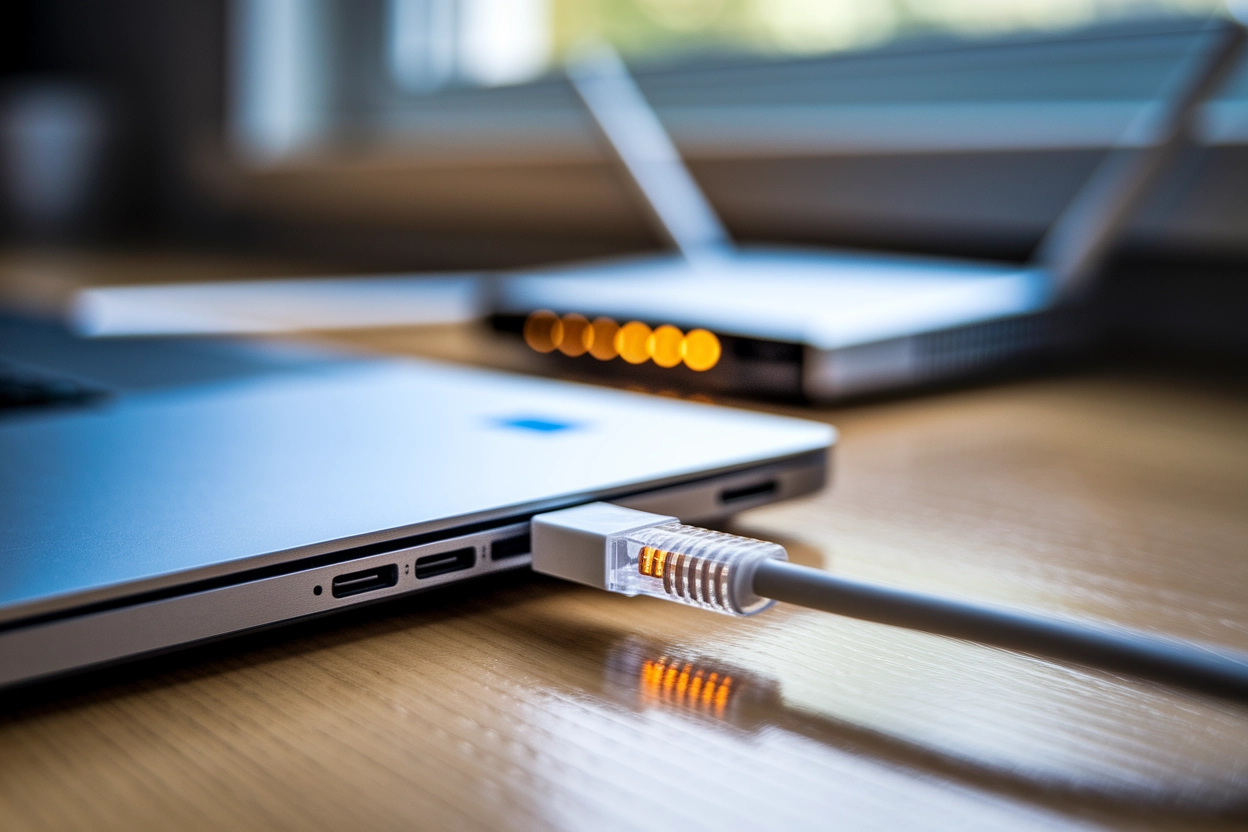
Дротове підключення залишається еталоном надійності, коли мова йде про роботу з великими обсягами даних або участь у відеоконференціях без затримок.
Порівняння параметрів кабельного зв’язку:
| Тип кабелю | Максимальна швидкість | Сфера застосування |
|---|---|---|
| Cat5e | До 1000 Мбіт/с | Домашні мережі та офіси |
| Cat6 | До 10 Гбіт/с | Серверні, геймінг, професійний монтаж |
Головною перевагою Ethernet є пряма передача пакетів через роз’єм RJ-45, що виключає вплив радіозавад від сусідських мереж. Це забезпечує мінімальну затримку (ping), що критично для онлайн-ігор та термінального доступу до віддалених серверів. Для запуску достатньо вставити один кінець патч-корду в LAN-порт ноутбука, а інший — у відповідне гніздо настінної розетки або роутера.
Сучасні стандарти кабелів категорії Cat5e та Cat6 дозволяють передавати дані на швидкості до 1 Гбіт/с і вище без втрат пакетів. Якщо після підключення інтернет не з’явився автоматично, перевірте, чи не вимкнено мережевий адаптер «Ethernet» у розділі «Мережеві підключення». Більшість провайдерів в Україні використовують динамічне отримання адрес, тому додаткове налаштування протоколів IPv4 зазвичай не потрібне.
Створення точки доступу на базі смартфона
Коли стаціонарні мережі недоступні, смартфон може виступити в ролі повноцінного модема, передаючи сигнал мобільного оператора на ноутбук через Wi-Fi.
Використання смартфона як точки доступу призводить до швидкого вичерпання пакетних мегабайтів, тому варто вимкнути автоматичні оновлення системи на ПК.
Цей метод є рятівним під час подорожей або аварійних відключень електроенергії, забезпечуючи доступ до мережі 4G/5G усюди, де є покриття мобільного зв’язку.
Послідовність дій на смартфоні:
- Режим модема. Перейдіть у налаштування телефону та активуйте пункт «Точка доступу» або «Власний хот-спот».
- Безпека. Оберіть тип шифрування (бажано WPA2) та встановіть складний пароль.
- Діапазон. Якщо техніка дозволяє, оберіть 5 ГГц для більшої швидкості або 2.4 ГГц для кращої сумісності.
- Ім’я мережі. Задайте зрозумілу назву (SSID), щоб легко знайти її у списку на ноутбуці.
- Підключення. Знайдіть створену мережу в переліку Wi-Fi на лептопі та введіть встановлений ключ.
Слід пам’ятати, що активне передавання даних через мобільну точку доступу створює значне навантаження на процесор та радіомодуль смартфона. Це призводить до підвищеного нагріву пристрою та прискореного розряду акумулятора. Для тривалої роботи рекомендується під’єднати телефон до джерела живлення або використовувати USB-кабель для передачі інтернету, що одночасно дозволить підзаряджати гаджет від ноутбука.
Робота із зовнішніми USB-модемами та 4G-роутерами
Для користувачів, які потребують постійного та автономного доступу до глобальної мережі без використання ресурсу смартфона, існують спеціалізовані USB-пристрої. Ці компактні девайси візуально нагадують флеш-накопичувачі, але всередині мають слот для SIM-карти та власний приймач сигналу мобільної вежі, що під’єднується прямо в порт ноутбука.
Після встановлення модема в роз’єм USB система зазвичай ініціює автоматичне розгортання необхідного софту від оператора зв’язку.
Особливості використання мобільних модулів:
- Автономність. Пристрій не залежить від заряду інших гаджетів та отримує живлення від порту комп’ютера.
- Стабільність. Зовнішні модеми часто мають потужніші антени порівняно зі вбудованими модулями телефонів.
- Універсальність. Можливість швидкої заміни SIM-карти для переходу на іншого провайдера залежно від якості покриття.
Окрім USB-свистків, популярністю користуються портативні 4G-роутери з власним акумулятором. Вони працюють як проміжна ланка: приймають мобільний сигнал і роздають його через Wi-Fi на декілька пристроїв одночасно. Це зручно, якщо потрібно забезпечити інтернетом не лише ноутбук, а й планшет чи електронну книгу, зберігаючи при цьому повну свободу пересування без прив’язки до розетки.
Для коректного розпізнавання деяких застарілих моделей модемів може знадобитися ручне встановлення драйверів з сайту виробника обладнання.
Налаштування через Bluetooth-модем
Метод підключення через Bluetooth є менш швидким порівняно з Wi-Fi, проте він вирізняється надзвичайно низьким рівнем енергоспоживання обох пристроїв. Це робить його ідеальним варіантом, коли потрібно лише перевірити пошту або прочитати текстові новини, зберігаючи заряд батареї в дорозі.
- Сполучення. Активуйте Bluetooth на обох гаджетах і виконайте пошук нових пристроїв у налаштуваннях ноутбука.
- Підтвердження. Порівняйте цифрові коди на екранах та підтвердіть створення пари (pairing).
- Активація служби. У меню смартфона увімкніть «Bluetooth-модем», а на ноутбуці в параметрах мережі оберіть цей пристрій як точку доступу.
Після успішного сполучення ноутбук почне використовувати канал зв’язку телефону для виходу в мережу. Швидкість у такому режимі обмежена специфікаціями протоколу Bluetooth (зазвичай до 1-3 Мбіт/с), що недостатньо для перегляду відео у високій якості, але цілком вистачає для месенджерів. Головна перевага — смартфон майже не нагрівається, а час його автономної роботи скорочується мінімально.
Такий спосіб підключення також забезпечує додатковий рівень приватності, оскільки сигнал Bluetooth має малий радіус дії та складніше піддається виявленню сторонніми особами у публічних місцях. Це надійний резервний канал, який не потребує складних налаштувань кожного разу.
Підключення в умовах відсутності стандартних роз’ємів
Тенденція до зменшення товщини портативних комп’ютерів призвела до того, що багато сучасних ультрабуків позбавлені класичного порту для мережевого кабелю LAN.
Типи адаптерів для розширення можливостей:
| Адаптер | Призначення |
|---|---|
| USB-C to Ethernet | Підключення гігабітного інтернету до нових моделей ноутбуків |
| USB Hub with LAN | Одночасне під’єднання периферії та кабельного інтернету |
Для відновлення можливості дротового з’єднання необхідно придбати зовнішній адаптер, що підключається до порту USB-C або USB-A. Такі перехідники працюють за технологією Plug-and-Play і миттєво розпізнаються операційними системами Windows 10/11 та macOS без необхідності встановлення додаткового ПЗ. Це дозволяє отримати всі переваги гігабітного з’єднання навіть на найтоншому девайсі.
При виборі адаптера важливо звертати увагу на версію інтерфейсу: для підтримки швидкості 1000 Мбіт/с порт ноутбука має відповідати стандарту USB 3.0 або вище. Використання дешевих перехідників зі застарілим USB 2.0 штучно обмежить швидкість вашого інтернет-каналу на рівні 480 Мбіт/с, що не дозволить повноцінно використовувати потенціал сучасних гігабітних тарифів провайдерів.
Перевірка та корекція налаштувань мережевого адаптера
Іноді фізичне підключення виконано вірно, але доступ до ресурсів залишається обмеженим через програмні збої або некоректні параметри конфігурації системи.
IP-адреса — це унікальний числовий ідентифікатор вашого пристрою в мережі, без якого неможливий обмін даними з серверами.
Першим кроком у діагностиці є перегляд стану мережевої карти в «Диспетчері пристроїв». Якщо біля назви адаптера стоїть знак оклику, це свідчить про проблему з драйверами. У такому разі варто завантажити актуальну версію ПЗ з офіційного сайту виробника ноутбука, використовуючи інший пристрій, або скористатися функцією відкату до попередньої робочої версії.
Алгоритм перевірки мережевих протоколів:
- Властивості мережі. Відкрийте «Центр керування мережами та загальним доступом» і перейдіть до зміни параметрів адаптера.
- Протокол IPv4. Оберіть властивості протоколу інтернету версії 4 у списку компонентів.
- Автоматизація. Переконайтеся, що позначки стоять на пунктах «Отримувати IP-адресу автоматично» та «Отримувати адресу DNS-сервера автоматично».
- Скидання кешу. У командному рядку (cmd) введіть команду ipconfig /flushdns для очищення застарілих записів маршрутизації.
Якщо автоматичне отримання налаштувань не допомагає, можна спробувати прописати публічні DNS-сервери, наприклад, від Google (8.8.8.8) або Cloudflare (1.1.1.1). Це часто допомагає вирішити проблеми з відкриттям конкретних сайтів, коли стандартні сервери провайдера працюють нестабільно. Також корисно тимчасово вимкнути антивірус або брандмауер, щоб виключити ймовірність блокування вхідного трафіку захисним програмним забезпеченням.
Який метод зв’язку стане для вас пріоритетним сьогодні? Вибір конкретного способу підключення завжди залежить від тонкого балансу між необхідною мобільністю та максимальною швидкістю: стаціонарний кабель гарантує безумовну стабільність для відповідальної роботи, Wi-Fi надає омріяну свободу пересування офісом, а мобільні рішення від смартфона чи модема стають справжнім порятунком у дорозі. Кінцевий успіх з’єднання та комфорт під час серфінгу визначаються лише наявністю справного обладнання, актуальними драйверами та правильно виставленими системними параметрами.