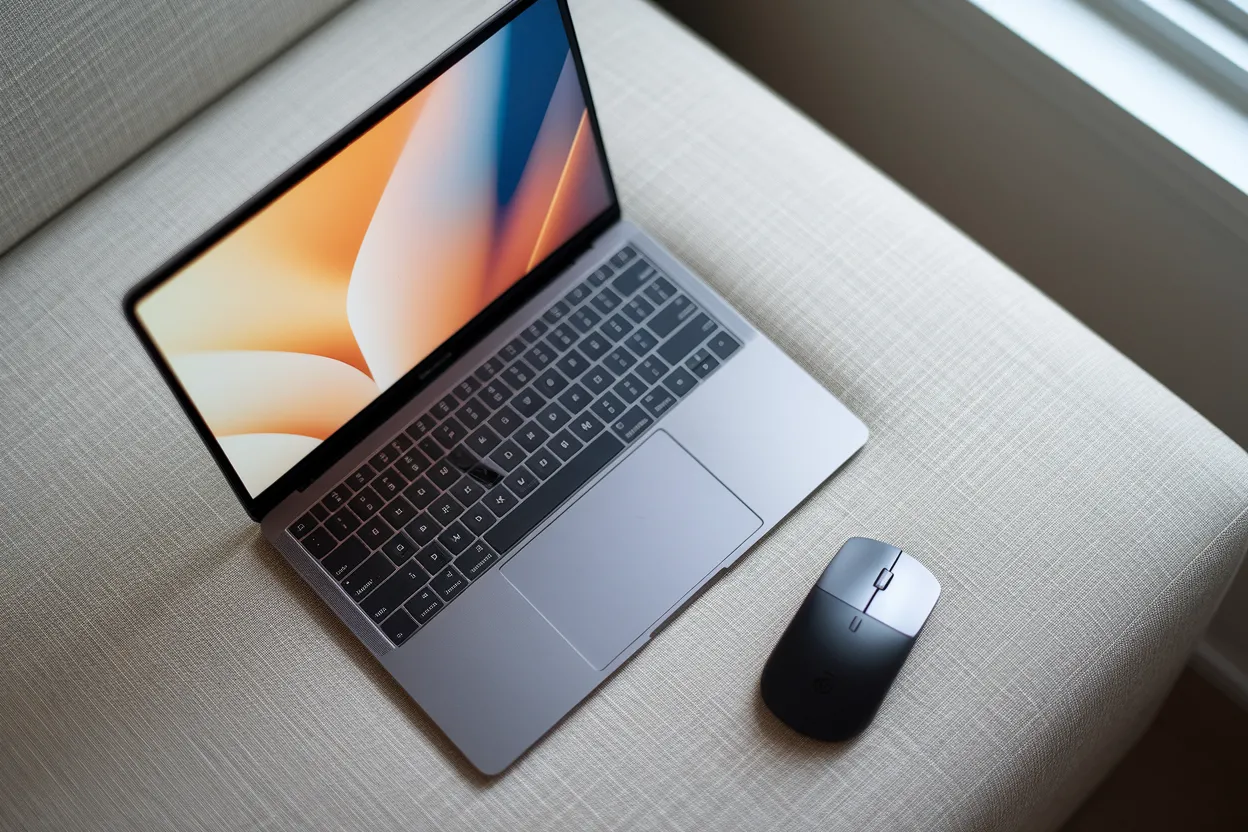

Перехід на безпровідні маніпулятори став логічним кроком для користувачів, які цінують мобільність та охайність робочого місця. Відсутність кабелів не лише звільняє корисний простір на столі, а й дозволяє керувати пристроєм на відстані до декількох метрів, що критично під час проведення презентацій, перегляду медіаконтенту або роботи в дорозі. Сучасні технології забезпечують миттєвий відгук, роблячи експлуатацію ноутбука значно ергономічнішою та позбавляючи власника необхідності постійно розплутувати дроти.
Основні технології бездротового зв’язку
Сьогодні на ринку домінують два основні методи передачі сигналу, кожен з яких має свої технічні особливості та сценарії використання. Радіочастотне з’єднання працює на частоті 2.4 ГГц за допомогою компактного USB-ресивера, тоді як Bluetooth-технологія використовує вбудований модуль ноутбука, що дозволяє тримати порти вільними для іншої периферії.
| Параметр | Радіочастотна (2.4 ГГц) | Bluetooth |
|---|---|---|
| Потреба в USB-порті | Обов’язкова (для адаптера) | Не потрібна |
| Радіус дії | До 10–15 метрів | До 10 метрів |
| Енергоспоживання | Низьке | Середнє |
| Сумісність | Будь-який пристрій з USB | Пристрої з підтримкою BT |
Як увімкнути живлення маніпулятора
Перш ніж розпочати програмне з’єднання, необхідно переконатися, що пристрій отримує енергію. Більшість моделей живляться від змінних елементів типу АА або ААА, проте сучасні преміальні рішення часто оснащуються вбудованими літій-іонними акумуляторами, які потребують попередньої зарядки через кабель.
Послідовність дій:
- Елементи живлення. Відкрийте відсік на нижній панелі та встановіть батарейки, дотримуючись полярності, або перевірте рівень заряду акумулятора.
- Захисні елементи. Обов’язково видаліть пластиковий язичок-ізолятор, який часто встановлюють на заводі для запобігання розрядці під час транспортування.
- Перемикач. Переведіть важіль живлення в положення On. Короткочасне блимання світлодіода (зеленого або синього кольору) підтвердить, що миша активна.
Підключення через радіочастотний ресивер
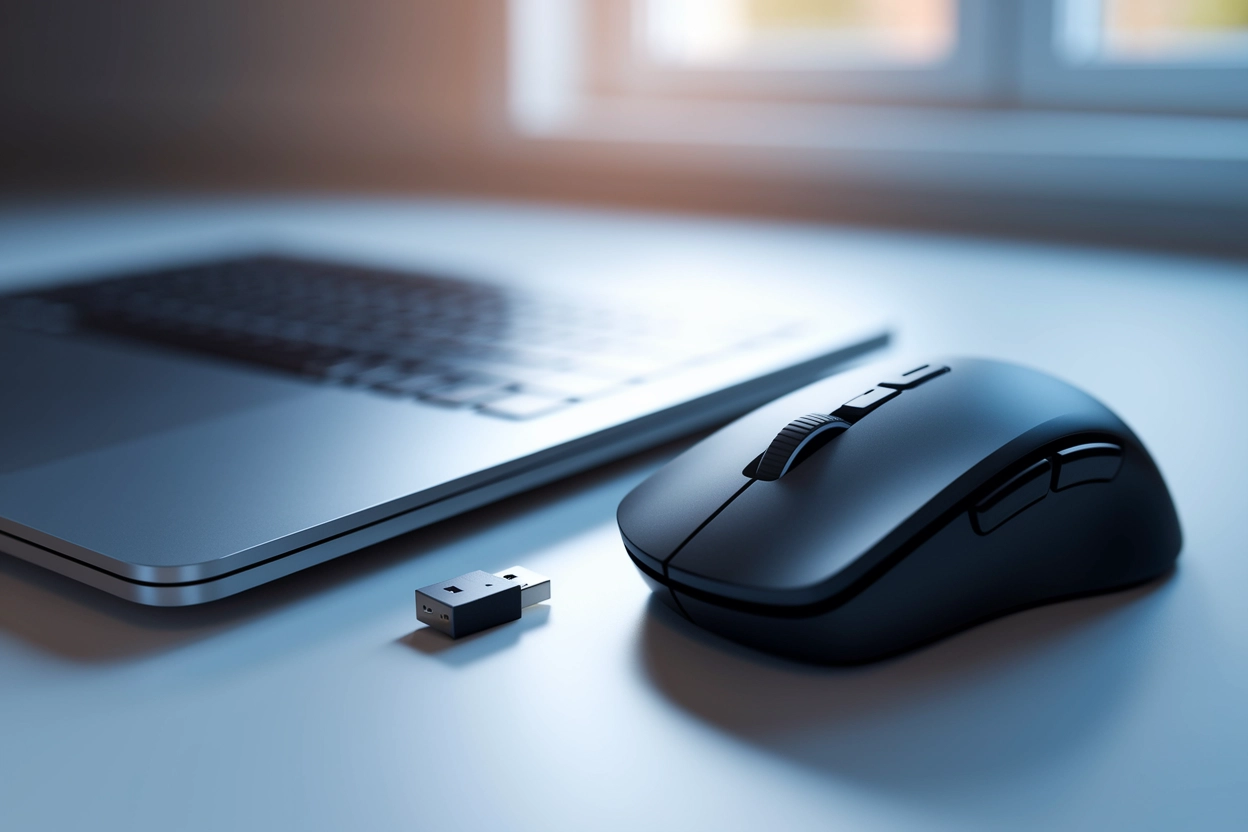
Метод Plug-and-Play є найпростішим, оскільки він мінімізує втручання користувача в налаштування системи. USB-адаптер (донгл) зазвичай зберігається у спеціальному слоті всередині корпусу самої мишки або безпосередньо в пакуванні.
Алгоритм інсталяції:
- Вставте ресивер у вільний порт USB-A вашого ноутбука (якщо у вас сучасний ультрабук лише з портами USB-C, знадобиться відповідний перехідник).
- Зачекайте кілька секунд, поки операційна система ідентифікує новий пристрій та автоматично підбере стандартний драйвер.
- Перевірте працездатність, поворушивши мишкою по поверхні — курсор має почати рух синхронно з маніпулятором.
Цей спосіб вважається максимально надійним, оскільки зв’язок між адаптером та мишею налаштований виробником ще на етапі тестування. Користувачеві не потрібно заходити в системні меню або вводити коди підтвердження, що робить цей варіант ідеальним для швидкого старту.
Налаштування зв’язку через Bluetooth
Якщо ваш ноутбук підтримує Bluetooth, підключення можна здійснити без займання дефіцитних портів. Це особливо актуально для власників MacBook та тонких Windows-лептопів. Процес вимагає переведення мишки в режим “парування”, щоб вона стала видимою для пошуку іншими гаджетами.
У Windows 10 або 11 перейдіть у меню “Пуск”, виберіть “Налаштування” (іконка шестерні), далі розділ “Пристрої” або “Bluetooth та пристрої”. Натисніть кнопку “Додати пристрій” та оберіть категорію “Bluetooth”. У macOS процедура схожа: відкрийте “Системні параметри” та перейдіть у вкладку “Bluetooth”.
На самій мишці необхідно знайти кнопку з логотипом Bluetooth або написом Connect і утримувати її протягом 3–5 секунд, доки індикатор не почне швидко блимати. Коли назва вашої моделі з’явиться у списку знайдених об’єктів на екрані ноутбука, натисніть “Підключити”.
Важливо заздалегідь переконатися, що Bluetooth-модуль у самому ноутбуці активований у центрі сповіщень або через диспетчер пристроїв, інакше пошук периферії не дасть результатів.
Можливості фірмового програмного забезпечення
Для більшості стандартних завдань вистачає базових драйверів, які ОС встановлює самостійно. Однак професійні інструменти та ігрові моделі розкривають свій потенціал лише після інсталяції спеціалізованих утиліт від розробника.
Функціональні переваги ПЗ:
- Кастомізація клавіш. Можливість призначити на додаткові бічні кнопки виконання макросів, перемикання між вікнами або регулювання гучності.
- Налаштування сенсора. Зміна показника DPI (точок на дюйм), що впливає на швидкість та точність переміщення курсора в графічних редакторах чи іграх.
- Моніторинг стану. Спеціальні додатки дозволяють бачити точний відсоток заряду акумулятора та отримувати повідомлення про необхідність підзарядки.
Програми на кшталт Razer Synapse або SteelSeries Engine також дозволяють керувати RGB-підсвіткою, синхронізуючи її з іншими аксесуарами, що створює єдину візуальну екосистему робочого місця.
Особливості роботи в різних операційних системах
Процес підключення має певні відмінності залежно від платформи, хоча логіка залишається схожою. У середовищі Windows система зазвичай самостійно повідомляє про успішне з’єднання через спливаюче вікно в нижньому правому куті екрана одразу після активації пристрою.
Нюанси для популярних ОС:
- macOS. Після підключення може з’явитися “Асистент налаштування клавіатури”, який слід просто закрити. Для мишок сторонніх брендів іноді потрібно надати дозвіл у розділі “Конфіденційність та безпека”.
- ChromeOS. Підключення відбувається миттєво через панель швидких налаштувань, додаткові драйвери зазвичай не підтримуються.
- Linux. Більшість сучасних дистрибутивів (Ubuntu, Mint) розпізнають безпровідну периферію автоматично, проте для специфічних функцій може знадобитися окремий пакет ПЗ.
Якщо ви використовуєте одну мишу для кількох пристроїв (наприклад, ноутбук і планшет), зверніть увагу на моделі з функцією Multi-Device, що дозволяють перемикатися між системами натисканням однієї кнопки.
Що впливає на стабільність та якість зв’язку
Якість роботи безпровідного маніпулятора залежить від відсутності перешкод та дистанції до приймача. Радіосигнал може погіршуватися через велику кількість інших бездротових мереж поруч або металеві предмети між ноутбуком і мишею. Для ігрових сценаріїв критично важливою є частота опитування сенсора, яка у безпровідних моделях преміум-сегмента вже не поступається дротовим аналогам, забезпечуючи нульову затримку.
Офісним користувачам варто звертати увагу на тип поверхні: оптичні сенсори краще працюють на килимках, тоді як лазерні впевнено почуваються навіть на склі чи полірованому дереві. Вибір між стабільним USB-ресивером та універсальним Bluetooth залежить від конфігурації вашого ноутбука та потреби в мобільності. Чітке розуміння технічних відмінностей та правильна послідовність активації живлення гарантують, що ваш безпровідний маніпулятор працюватиме коректно з першої секунди, забезпечуючи комфортну роботу в будь-якій ситуації.