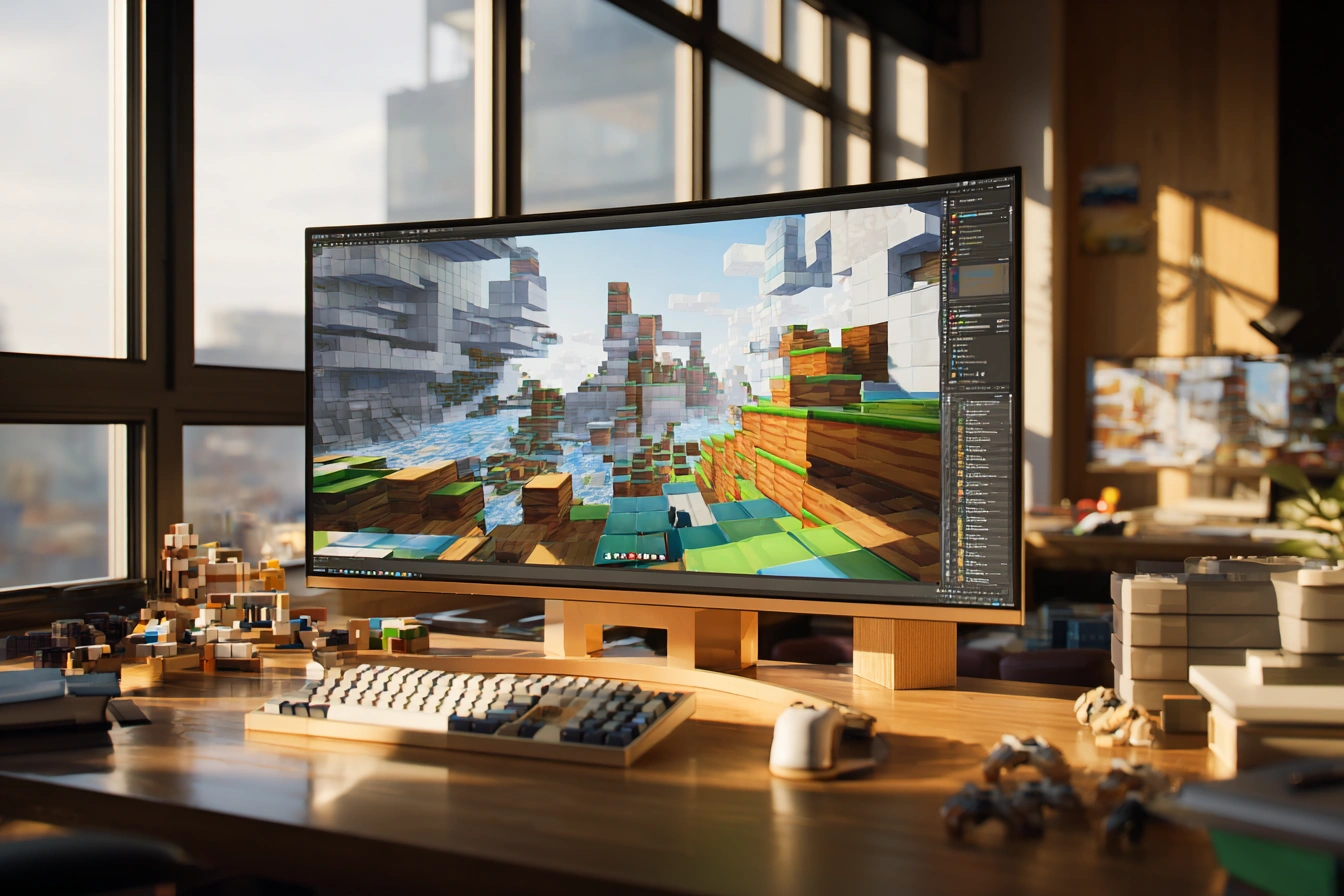

Стрімке зростання популярності платформи Roblox перетворило її з розважального майданчика на потужний інструмент для геймдизайну та монетизації власних проєктів. Сучасні розробники-початківці отримують унікальну можливість залучити багатомільйонну аудиторію, створюючи унікальні інтерактивні світи без значних капіталовкладень. Розуміння базових етапів розробки є критично важливим фундаментом для того, щоб перетворити творчу ідею на успішний цифровий продукт. Сфера створення віртуальних просторів відкриває перед аматорами перспективи освоєння 3D-моделювання, програмування та маркетингу, що стає чудовим стартом для кар’єри в індустрії розробки ігор.
Суть платформи Roblox та середовища розробки Roblox Studio
Екосистема Roblox функціонує як комплексна платформа для програмування, конструювання та миттєвої публікації багатокористувацьких ігор, де кожен користувач може стати автором. Для створення власного контенту застосовується безкоштовна програма Roblox Studio, яка має невисокі технічні вимоги до обладнання: операційна система Windows або macOS, щонайменше 4 ГБ оперативної пам’яті, відеокарта з підтримкою DirectX 11 та стабільне інтернет-з’єднання для синхронізації з хмарою.
Ключові елементи стартового екрана:
- Classic Baseplate. Стандартна порожня тривимірна матриця зі сірою мінімалістичною поверхнею та точкою появи гравця, яка ідеально підходить для проектування механік з нуля.
- Flat Terrain. Початковий шаблон із реалістичним плоским ландшафтом, що покритий трав’яним покриттям і призначений для швидкого формування природних локацій.
Специфікація інтерфейсу середовища базується на трьох головних інструментах, які забезпечують повний контроль над цифровим простором. Вікно Explorer відображає строгу ієрархію всіх об’єктів, що знаходяться у грі, дозволяючи структурувати елементи сцени, скрипти та звуки. Панель Properties відповідає за детальне налаштування фізичних і візуальних характеристик виділеного об’єкта, включаючи колір, матеріал, прозорість та координати. Вкладка Toolbox виступає сховищем елементів від спільноти, де можна знайти допоміжні компоненти для розробки.
Програма спроектована таким чином, щоб забезпечити максимальну швидкість взаємодії між зміною параметрів та перевіркою результату. Усі редаговані блоки синхронізуються в реальному часі, завдяки чому користувач бачить архітектуру свого світу в тому вигляді, в якому її сприйматимуть інші гравці. Це нівелює потребу у складному процесі компіляції, що прискорює робочий процес у кілька разів.
Стартові кроки: завантаження софту та створення першого проєкту
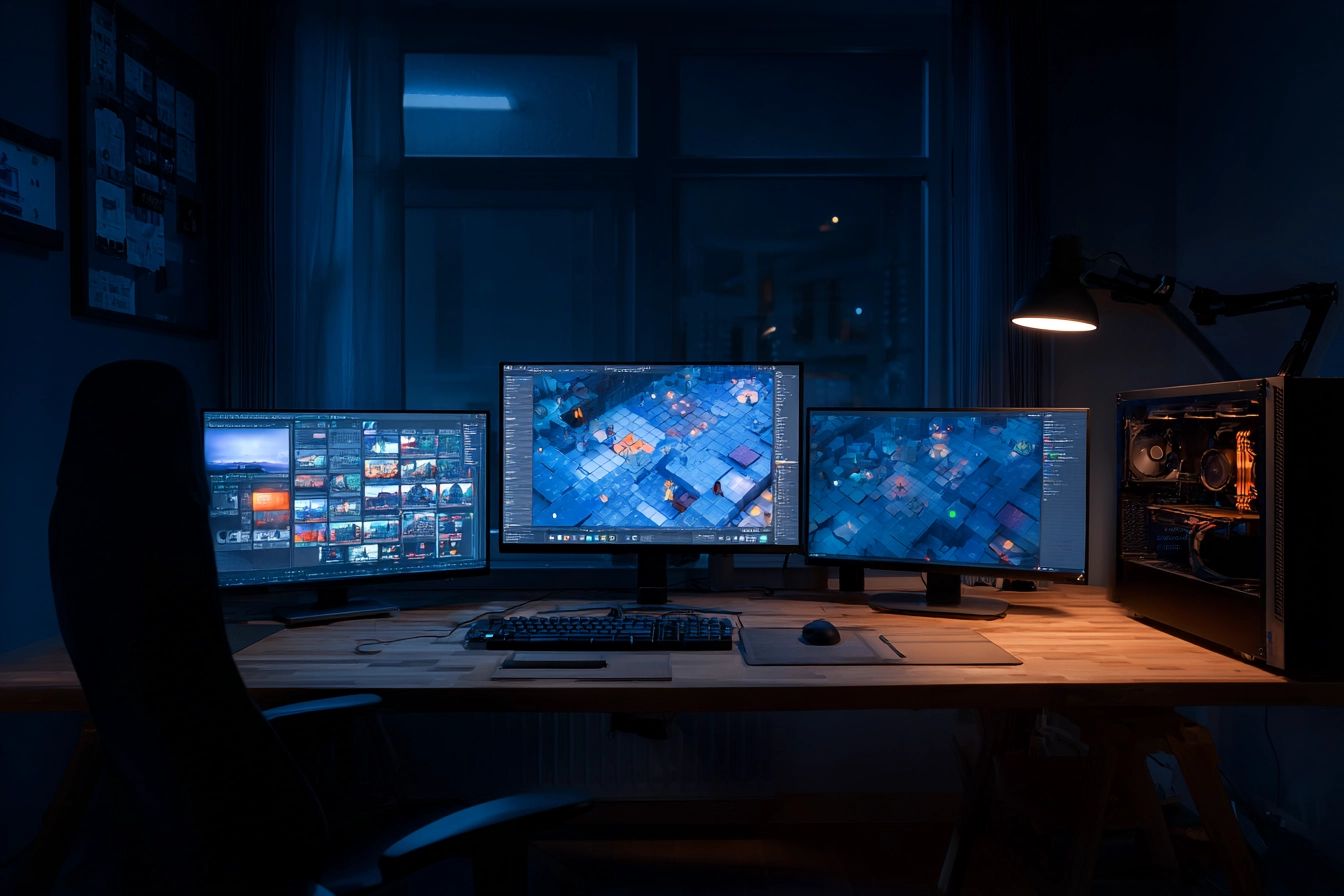
Процес ініціалізації розробки починається на офіційному сайті roblox.com, де необхідно пройти авторизацію під своїм обліковим записом або створити новий профіль. Після входу в систему потрібно перейти у вкладку Create і натиснути кнопку Start Creating, що запустить автоматичне завантаження інсталяційного файлу Roblox Studio на комп’ютер. Після завершення встановлення та запуску софту користувач потрапляє в головне меню, де система пропонує обрати базовий шаблон для майбутньої роботи.
Послідовність дій для генерації нової робочої зони:
- Перехід у меню шаблонів. Відкрийте вкладку New у лівій частині стартового вікна програми після проходження авторизації.
- Вибір архітектурної основи. Оберіть плитку з назвою Classic Baseplate серед запропонованого переліку стандартних заготовок.
- Створення сцени. Клацніть лівою кнопкою миші на обраний шаблон для автоматичного завантаження тривимірного простору.
Опис процесу навігації у тривимірному просторі є базовою навичкою для комфортного моделювання. Переміщення камери по сцені здійснюється за допомогою класичних клавіш WASD, де W рухає вперед, S — назад, A — ліворуч, а D — праворуч. Для зміни кута огляду та обертання камери навколо об’єктів необхідно затиснути праву кнопку миші та плавно рухати її в потрібному напрямку, поєднуючи це з коліщатком для наближення чи віддалення.
Робота з тривимірними об’єктами та інструменти моделювання
Формування ігрового оточення відбувається через додавання елементів, які в середовищі називаються Parts. Натиснувши на верхній панелі інструментів Home кнопку Part, розробник може згенерувати в робочій області базові геометричні форми: блоки, сфери, циліндри або клини. Комбінування цих простих фігур дозволяє створювати складні архітектурні споруди, предмети інтер’єру та перешкоди для користувачів. Для точного позиціонування об’єктів застосовуються базові маніпулятори: Move (переміщення), Scale (масштабування) та Rotate (обертання).
| Інструмент | Функціональне призначення | Гарячі клавіші |
|---|---|---|
| Select | Виділення та вільне переміщення елементів мишею | Ctrl + 1 |
| Move | Точне пересування об’єкта по трьох осях координат | Ctrl + 2 |
| Scale | Пропорційне або одностороннє змінення розмірів фігури | Ctrl + 3 |
| Rotate | Обертання деталі навколо своєї осі на заданий кут | Ctrl + 4 |
Критично важливим етапом моделювання є фіксація об’єктів у просторі за допомогою спеціальної опції Anchor, яка знаходиться на верхній панелі керування. Якщо не активувати цю функцію для створених стін, стелі чи декорацій, вони впадуть під дією віртуальної гравітації одразу після старту гри або розлетяться від дотику персонажа. Закріплення гарантує статичність архітектурних форм незалежно від фізичних взаємодій усередині симуляції.
Основи кодингу та використання мови програмування Luau
Створення інтерактивної логіки, правил та механік взаємодії в екосистемі відбувається за допомогою мови програмування Luau, яка є оптимізованою модифікацією Lua. Щоб оживити статичний світ, до конкретної деталі у вікні Explorer через знак плюс додають об’єкт Script. У цьому документі прописуються алгоритми, які змушують блоки рухатися, змінювати колір або реагувати на дії користувачів.
script.Parent.Touched:Connect(function(hit)
Написання функцій для обробки подій є фундаментом створення геймплею. Розробники використовують змінні для збереження даних про стан об’єктів та прописують спеціальні тригери, такі як Touched, для фіксації фізичного контакту з об’єктом. Зміна властивостей деталей через код під час взаємодії з персонажем гравця дозволяє реалізувати механіки зникнення блоків під ногами, відкриття дверей або нанесення шкоди здоров’ю персонажа.
Важливо розуміти, що код керує всіма процесами на боці сервера та клієнта, забезпечуючи синхронізацію дій між різними учасниками сесії. Поступове вивчення вбудованого API дозволяє програмувати складні системи інвентарю, зберігання ігрової валюти, створення таймерів та таблиць лідерів. Навіть базові знання синтаксису дають змогу комбінувати стандартні команди для отримання унікальних геймплейних рішень.
Інтеграція готових асетів та налаштування ефектів
Типи візуальних ефектів:
- Fire. Створює реалістичне полум’я навколо обраної деталі з можливістю регулювання висоти та швидкості горіння.
- Smoke. Генерує густий дим, колір та щільність якого можна налаштувати для імітації туману чи наслідків вибуху.
- Sparkles. Додає яскраві рухомі зірочки-іскри, які зазвичай маркують бонусні предмети або квестові зони.
- ParticleEmitter. Універсальний емітер частинок, що дозволяє створювати унікальні кастомні ефекти від листопаду до магічних заклинань.
Для прискорення темпів розробки використовується вбудована бібліотека Toolbox, яка містить тисячі безкоштовних звуків, текстур, готових 3D-моделей та скриптів, створених глобальною спільнотою платформи. Проте імпорт чужого контенту має приховані ризики, адже безкоштовні моделі можуть містити шкідливі віруси або приховані скрипти, які здатні зламати гру чи додати небажану рекламу.
Налаштування параметрів глобального освітлення Lighting дозволяє кардинально змінити візуальне сприйняття проєкту без заміни тривимірних моделей. Редагуючи властивості у цій папці, автор може динамічно змінювати час доби, додавати реалістичний туман, регулювати яскравість сонячних променів, налаштовувати відтінки неба та створювати унікальну атмосферу хорору, пригод чи кіберпанку.
Фінальне тестування, збереження та публікація гри у відкритий доступ
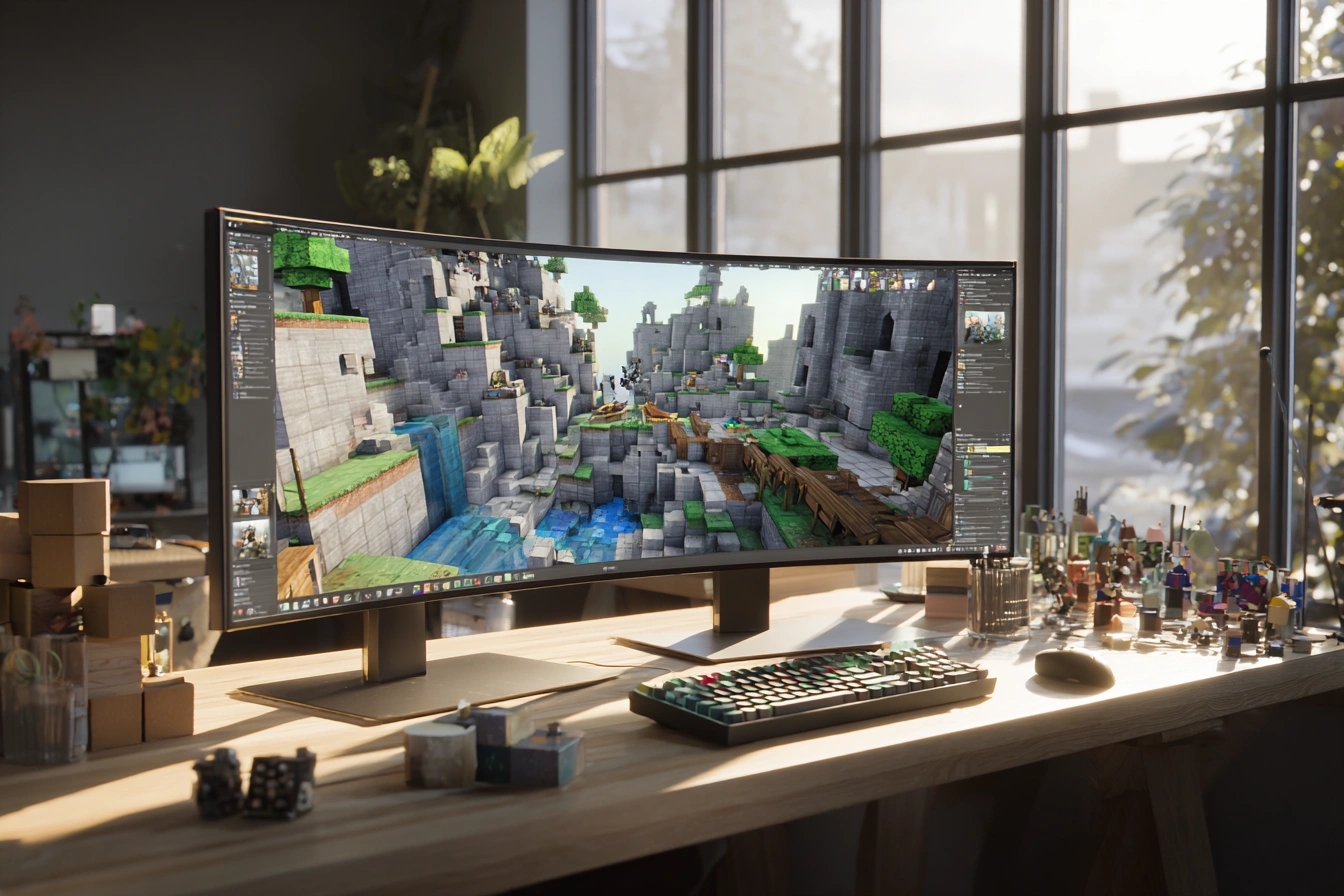
Локальне тестування є обов’язковим етапом розробки, який запускається безпосередньо в середовищі за допомогою натискання кнопки Play на верхній панелі вкладки Home. Цей режим дозволяє розробнику миттєво завантажитися у створений світ у вигляді власного аватара, перевірити працездатність пасток, нарахування балів, коректність налаштування фізики об’єктів та загальну зручність побудованого рівня.
Під час тестового забігу критично важливо тримати відкритим вікно Output, яке відображає системні повідомлення. Саме сюди виводяться звіти про помилки в коді із зазначенням конкретного рядка скрипту, де було допущено друкарську помилку чи логічний збій, що дозволяє оперативно проводити налагодження.
Після успішного виправлення всіх багів необхідно провести процедуру збереження проєкту в хмару платформи, перейшовши у верхню ліву вкладку File та обравши опцію Save to Roblox. Це гарантує безпеку даних та захищає прогрес від втрати у разі технічних проблем із комп’ютером, а також відкриває доступ до інструментів спільної розробки.
Для фінальної публікації у вікні налаштувань Game Settings проекту задають ім’я, детальний опис та завантажують унікальну квадратну іконку. Тут же встановлюється параметр приватності: статус Private залишає доступ лише автору, тоді як перемикання на Public відкриває гру для мільйонів користувачів по всьому світу на офіційному сайті.
Чи під силу кожному пройти шлях від ідеї до власного віртуального світу?
Створення власного інтерактивного простору в сучасних реаліях є цілком реальним завданням для будь-якого початківця завдяки продуманим візуальним інструментам моделювання та доступній для розуміння мові кодингу. Кінцевий успіх проєкту, масштабність побудованих локацій та складність внутрішніх геймплейних механік повністю залежать від готовності автора інвестувати свій особистий час у навчання, регулярно експериментувати з тривимірними об’єктами та поступово заглиблюватися в тонкощі сучасного геймдизайну.