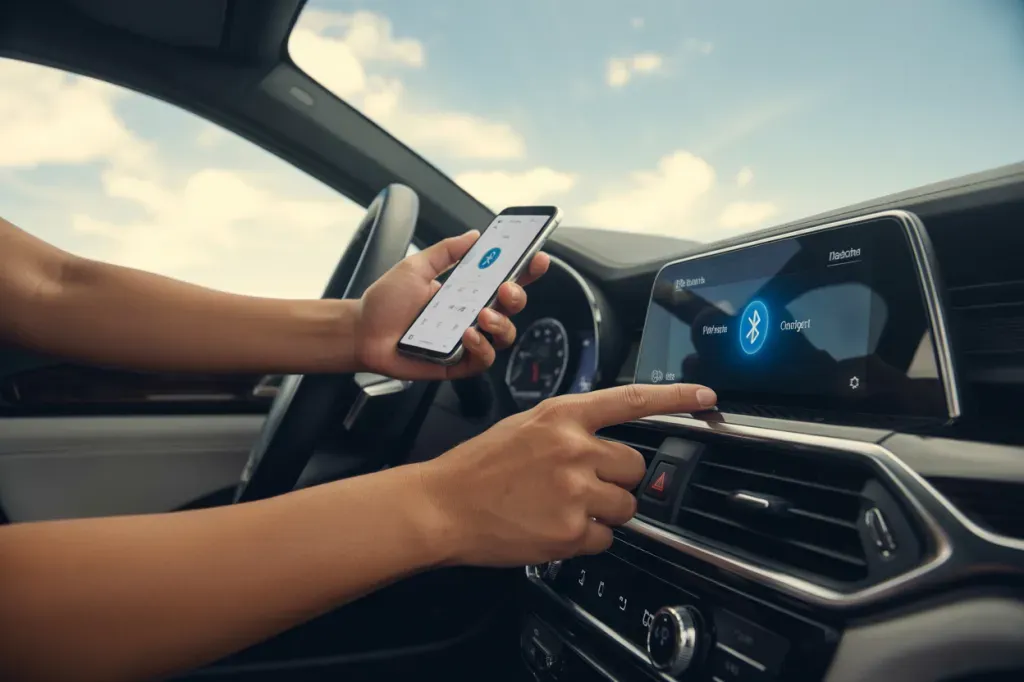

Під’єднання телефона до автомобіля через Bluetooth дає три ключові речі без дротів і зайвих рухів: дзвінки в режимі hands‑free через мікрофон машини, стримінг музики й подкастів у колонки та голосові навігаційні підказки з телефона поверх будь‑якого джерела звуку. На відміну від AUX або USB, де щоразу потрібно діставати кабель, штатна інтеграція Bluetooth зберігається в пам’яті головного пристрою — достатньо один раз створити пару, і далі авто автоматично знаходить ваш смартфон під час запуску. Це зручно й безпечніше: кнопки керування на кермі, відображення контактів і журналу викликів на екрані, регулювання гучності та перемикання треків відбуваються силами мультимедійної системи без відволікань від дороги.
Як перевірити підтримку Bluetooth у системі авто
Спершу переконайтеся, що головний пристрій має вбудований Bluetooth. На більшості магнітол це видно за логотипом на панелі або в інтерфейсі. У меню шукайте розділи «Bluetooth», «Телефон», «Пристрої», «Підключення пристроїв», «Список зареєстрованих пристроїв». Якщо є окремий пункт для керування викликами чи синхронізації контактів — система, найімовірніше, підтримує hands‑free, а наявність джерела «BT Audio» свідчить про відтворення музики. У деяких авто дозволено одночасно тримати кілька збережених телефонів і призначати «пріоритетний» — це важливо, коли в машині часто їздять двоє користувачів.
Якщо Bluetooth у штатній системі відсутній, працюють альтернативи. Найпростіші — AUX‑кабель 3,5 мм або USB‑підключення до магнітоли для відтворення аудіо. Для старих головних пристроїв підійде FM‑передавач, що приймає звук по Bluetooth і транслює його на вільну FM‑частоту. Більш інтегрований шлях — заміна головного пристрою на модель з Bluetooth або встановлення зовнішнього BT‑приймача до аудіовходу. Врахуйте, що CarPlay та Android Auto — це окремі технології проєкції застосунків на екран авто й вони не дорівнюють «звичайному Bluetooth» для музики та дзвінків.
Типові пункти меню для ввімкнення Bluetooth
Початкове сполучення найчастіше стартує саме з екрана автомобіля: ви запускаєте режим додавання, після чого підтверджуєте пару на телефоні. Далі з’єднання встановлюватиметься автоматично, без повторних підтверджень коду.
- «Телефон» → «Додати новий пристрій».
- «Bluetooth» → «Додати пристрій» або «Пара».
- «Підключення пристроїв» / «Пристрої».
- «Список зареєстрованих пристроїв».
Android: покрокове сполучення з бортовою системою
На Android послідовність стабільна на більшості версій: увімкніть Bluetooth і відкрийте пошук нових пристроїв, а на екрані авто активуйте додавання телефона. Якщо сполучення ініціюється з боку машини, залиште відкритим екран Bluetooth на смартфоні — так пристрій з’явиться у списку головного пристрою для вибору.
- На телефоні відкрийте «Параметри» → «Підключені пристрої» → «Підключити новий пристрій», увімкніть Bluetooth.
- У списку знайдіть назву автомобіля або головного пристрою й торкніться її.
- Звірте PIN/код на екранах телефона та авто й підтвердьте на обох.
- Надайте доступ до контактів і журналу дзвінків, щоб працювали імена абонентів і голосовий набір.
- У налаштуваннях підключеного авто перевірте перемикачі «Звук медіафайлів» і «Звук телефона» — обидва мають бути увімкнені.
- Якщо ініціація йде з боку авто, на головному пристрої оберіть ваш телефон у списку доступних, а на смартфоні прийміть запит сполучення.
iPhone: під’єднання через Bluetooth і коли доречний CarPlay
На iPhone відкрийте «Параметри» → «Bluetooth», увімкніть перемикач і зачекайте появи імені головного пристрою. Торкніться його, підтвердьте код на дисплеї авто. Якщо у системі стерео збережено кілька телефонів і машина плутає їх, перейменуйте свій iPhone для зручного розпізнавання: «Параметри» → «Загальні» → «Про пристрій» → «Ім’я», задайте унікальну назву та повторіть підключення.
Якщо в машині є підтримка CarPlay, для розгорнутої інтеграції застосунків зручніше обрати саме CarPlay. Під’єднання відбувається по USB або бездротово — залежно від можливостей конкретної магнітоли — і на екран авто виводяться Карти, Телефон, Повідомлення, Музика та інше. iPad і iPod touch CarPlay не підтримують, тож для них лишається «чистий» Bluetooth або USB‑аудіо.
- USB‑сценарій. Підключіть iPhone кабелем до позначеного CarPlay/смартфон‑порта й дотримуйтеся підказок на екрані.
- Бездротовий сценарій. Натисніть і утримуйте кнопку голосового керування на кермі, увімкніть Bluetooth і Wi‑Fi на iPhone, у «Параметри» → «Загальні» → «CarPlay» виберіть авто зі списку «Доступні».
Дозволи й профілі звуку: щоб були і дзвінки, і музика
Після сполучення Android створює окремі профілі для викликів і медіа. Якщо музика не грає або машина показує лише телефонні функції, зайдіть у «Параметри» → «Підключені пристрої» → «Bluetooth», торкніться назви авто й увімкніть «Звук медіафайлів». Для дзвінків активуйте «Звук телефона». Щоб на екрані авто з’явились імена контактів та історія викликів, підтвердьте доступ до контактів під час або після сполучення — без цього головний пристрій бачитиме лише номери.
- Android. Відкрийте налаштування конкретного з’єднання з авто та увімкніть «Звук медіафайлів».
- Активуйте «Звук телефона», щоб працювали hands‑free‑дзвінки через мікрофон авто.
- Увімкніть дозвіл «Контакти» для Bluetooth‑підключення, аби синхронізувати телефонну книгу й журнал.
«У деяких автомобілях доступна лише функція hands‑free, а Bluetooth‑аудіо підтримується не на всіх моделях.»
Що означають підписи в меню авто
Щоб швидко зорієнтуватися в меню головного пристрою, корисно знати типові назви елементів і яку дію вони виконують. Нижче — найуживаніші пункти та їхнє призначення під час сполучення, керування парами та правами доступу.
| Як це підписано у меню | Що робить |
|---|---|
| «Додати новий пристрій» / «Підключити новий пристрій». | Запускає режим пошуку та старт сполучення з телефоном. |
| «Забути пристрій» / «Видалити пристрій». | Очищає збережену пару з пам’яті авто або прибирає зайві телефони. |
| «Доступ до контактів». | Вмикає синхронізацію телефонної книги та журналу викликів для відображення імен. |
| «Hands‑free» / «Аудіо». | Керує профілями дзвінків і медіа, дозволяє обирати, що саме передавати по Bluetooth. |
Bluetooth і Android Auto/CarPlay: у чому різниця
«Чистий» Bluetooth надає дві функції: дзвінки hands‑free та аудіострімінг. Android Auto й CarPlay ідуть далі — вони виводять сумісні застосунки з телефона на дисплей авто, дають повноцінне голосове керування, великі картки навігації, повідомлень і музики та інтегруються з кнопками на кермі.
За способом підключення Android Auto/CarPlay здебільшого працюють через USB‑кабель або бездротово, якщо це передбачено у вашій машині. У низці моделей, зокрема в окремих поколіннях RAV4, для стабільної роботи інтеграції ключовим є саме USB‑порт з підтримкою проєкції, тоді як звичайний Bluetooth‑аудіоканал тут ролі не відіграє.
Вимоги теж різні. Для бездротового Android Auto потрібні сучасні версії ОС та підтримка Wi‑Fi 5 ГГц у телефоні й головному пристрої. Для CarPlay — сумісний автомобіль і актуальна iOS, а бездротовий сценарій доступний лише на відповідних магнітолах. Нижче — стислий орієнтир:
- Bluetooth. Будь‑який сучасний смартфон і головний пристрій з профілями hands‑free та/або аудіо.
- Android Auto бездротово. Android 11+ (або окремі моделі з Android 10), підтримка Wi‑Fi 5 ГГц у телефоні та в авто.
- CarPlay. Сумісний автомобіль, iPhone з актуальною iOS; підключення по USB або бездротово, якщо це передбачено системою.
Коли в авто немає Bluetooth: робочі альтернативи підключення
Якщо штатний Bluetooth відсутній, усе одно можна передати звук зі смартфона до аудіосистеми авто і навіть приймати дзвінки через динаміки — залежно від пристрою, який ви оберете. Нижче — практичні варіанти:
- AUX‑кабель. 3,5 мм до входу магнітоли — просте дротове підключення для музики й навігаційних підказок.
- FM‑передавач. Отримує звук з телефона по Bluetooth і передає його на вільну FM‑частоту вашого радіо.
- USB‑підключення. До стерео — дає відтворення з телефона або флеш‑носія, іноді з відображенням тегів і керуванням треками.
- Заміна/оновлення головного пристрою. Встановлення магнітоли з Bluetooth, Android Auto/CarPlay.
- Зовнішній Bluetooth‑приймач. До AUX — бездротовий звук у колонки, окремі моделі мають мікрофон для hands‑free.
Такі рішення забезпечують аудіо зі смартфона в акустику авто, а за наявності мікрофона в пристрої — дозволяють відповідати на дзвінки через систему машини.
Як діяти, якщо авто під’єднується не до того телефона або з’єднання обривається
Якщо у машині кілька збережених телефонів і вона під’єднується «не до того», дайте своєму iPhone зрозуміле ім’я: «Параметри» → «Загальні» → «Про пристрій» → «Ім’я». У головному пристрої видаліть зайві пари, залиште потрібний смартфон пріоритетним і повторіть сполучення.
Слідкуйте за актуальністю ПЗ: оновіть iOS або Android на телефоні та прошивку мультимедійної системи авто до останньої доступної версії. Це часто вирішує проблеми сумісності профілів Bluetooth, синхронізації контактів і стабільності підключення як для hands‑free, так і для аудіо.
Що обрати: просте Bluetooth‑сполучення чи ширшу інтеграцію
Bluetooth — мінімум дій для дзвінків і музики з автоматичним під’єднанням, тоді як CarPlay та Android Auto дають ширше керування застосунками й інтерфейс на екрані авто. Вибір залежить від можливостей вашої магнітоли та задач у дорозі — оберіть сценарій, який забезпечить потрібний баланс зручності та стабільності саме у вашому авто.