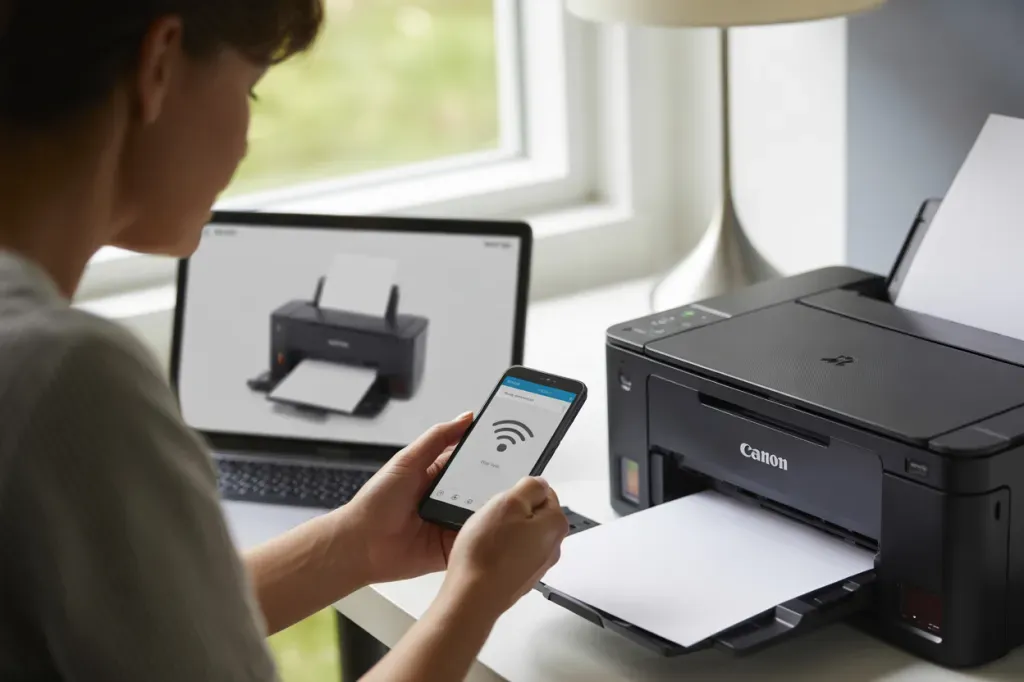

Бездротове підключення принтерів Canon дає домашнім і офісним користувачам спільний доступ до друку та сканування з ноутбуків і смартфонів без кабелів, підтримує мобільні сервіси й дозволяє ставити пристрій там, де зручно. Для під’єднання доступні кілька офіційних способів: швидкий WPS через кнопку на маршрутизаторі, стандартний майстер Setup у Windows і macOS, а також робота зі смартфона через застосунок Canon PRINT та вбудовані служби AirPrint і Mopria.
Способи з’єднання Canon із Wi‑Fi — коротка карта вибору
Щоб швидко стартувати, оберіть метод за наявністю кнопки WPS на роутері та зручністю керування з ПК чи телефону. Для WPS потрібна фізична кнопка на маршрутизаторі. Для інсталяції з комп’ютера — майстер Setup, який завантажується зі сторінки моделі. Для мобільних пристроїв — фірмовий застосунок або системні сервіси без інсталяції драйверів. Ось короткі вимоги до кожного варіанту:
- WPS. Потрібна кнопка WPS на корпусі маршрутизатора та підтримка WPS у мережі.
- Майстер Setup у Windows/macOS. Потрібно завантажити утиліту Setup для вашої моделі та ОС і мати пароль Wi‑Fi.
- Canon PRINT на iOS/Android. Потрібен застосунок Canon PRINT, Wi‑Fi 2,4 ГГц і доступ до локальної мережі.
- AirPrint на iPhone/iPad. Потрібен iOS/iPadOS із підтримкою AirPrint і спільна мережа з принтером.
- Mopria на Android. Потрібен Android із Mopria Print Service і спільна мережа з принтером.
Налаштування Wi‑Fi мережі, сумісні з підключенням Canon
Більшість моделей Canon PIXMA працюють у діапазоні 2,4 ГГц — це оптимально для стабільності та дальності. Для WPS потрібна мережа із захистом WPA або WPA2. Режим WEP не підтримує WPS. Переконайтеся, що SSID видимий, канал встановлено автоматично або у межах 1–11, а DHCP на роутері увімкнений.
Гібридний режим WPA2/WPA3 часто спричиняє відмову у з’єднанні. Увімкніть саме WPA2‑Personal (AES), вимкніть «WPA3 transition» і збережіть налаштування. За потреби тимчасово спростіть пароль для тесту, після успішного підключення поверніть складний. Якщо роутер створює окремі SSID для 2,4 і 5 ГГц, під’єднайте принтер саме до 2,4 ГГц.
Підключення через WPS (кнопка на роутері)
Цей метод найшвидший, якщо на маршрутизаторі є кнопка WPS і в мережі активна WPA/WPA2. Підготуйте пароль адміністратора роутера на випадок, якщо WPS вимкнений у його вебінтерфейсі. Увімкніть принтер і переконайтеся, що папір завантажено, щоб надрукувати сторінку стану після підключення.
- Увімкніть принтер. Затисніть кнопку [Wi‑Fi], доки індикатор живлення не почне миготіти.
- Натисніть [Black/Ч/Б], потім [Wi‑Fi]. Індикатор Wi‑Fi має часто миготіти, індикатор живлення світитися постійно.
- Протягом 2 хвилин натисніть кнопку WPS на маршрутизаторі. У разі суміщеної кнопки довго утримувати не потрібно — короткого натискання достатньо.
- Дочекайтеся завершення. Індикатори живлення та Wi‑Fi мають світитися без миготіння. Це означає, що принтер отримав адресу по DHCP.
- За потреби додайте принтер у системі Windows чи macOS або протестуйте друк із телефону в одній мережі.
Перевірка підключення: друк сторінки параметрів мережі
Щоб підтвердити успіх, надрукуйте сторінку конфігурації мережі з панелі. Утримуйте [Wi‑Fi], поки індикатор живлення не блимне один раз, відпустіть і ще раз натисніть [Wi‑Fi]. Принтер роздрукує аркуш із SSID, статусом підключення та IP‑адресою. Перевірте, що SSID збігається з вашою мережею, статус підключення активний, а IP‑адреса видана вашим роутером.
Connection — Active, SSID — ім’я вашої мережі.
Стандартне підключення у Windows через майстер Setup
Для інсталяції з ПК завантажте утиліту Setup для вашої моделі, запустіть і дозвольте виконання. Майстер оновить компоненти, запропонує вибір регіону та ліцензію. Під час роботи не вимикайте Wi‑Fi на комп’ютері та тримайте принтер поруч із роутером.
Далі оберіть бездротове підключення через маршрутизатор, дочекайтеся пошуку та дійте за підказками майстра. Якщо принтер уже в мережі, він з’явиться у списку. Якщо ні, майстер запропонує альтернативний сценарій із тимчасовим режимом.
- Start Setup. Перевірка оновлень та компонентів.
- Вибір країни/регіону. Прийняття License Agreement.
- Wireless LAN Connection. Connect via wireless router.
- Пошук пристроїв. Вибір вашої моделі зі списку.
- Setting printer could not be found on the list. Перехід до Cableless setup і виконання інструкцій на екрані.
- Завершення інсталяції. Друк тестової сторінки за бажанням → Exit.
Стандартне підключення у macOS: встановлення через .dmg
На Mac відкрийте інсталяційний .dmg для вашої моделі, запустіть Setup і дозвольте встановлення Helper, ввівши пароль адміністратора. Тримайте Wi‑Fi увімкненим і переконайтеся, що комп’ютер під’єднаний до тієї самої мережі 2,4 ГГц, що й принтер.
- Start Setup. Оновлення компонентів.
- Вибір країни/регіону. Прийняття License Agreement.
- Wireless LAN Connection. Connect via wireless router.
- Пошук принтера. Додавання моделі у список друку macOS.
- Якщо принтера немає в списку. Cableless setup за підказками майстра.
- Завершення інсталяції. Закриття майстра → Exit.
Після інсталяції перевірте в «Системні параметри → Принтери й сканери», що модель відображається як «Idle» та має коректну IP‑адресу. За потреби видаліть дублі й додайте принтер знову.
Друк і сканування зі смартфона: Canon PRINT, AirPrint, Mopria
У застосунку Canon PRINT можна під’єднати кілька принтерів, керувати чергою, друкувати фото та документи, сканувати в PDF/JPEG, надсилати файли на e‑mail і у хмарні сервіси. Додайте принтер, обравши його в локальній мережі, або виконайте первинне з’єднання за підказками застосунку, якщо принтер ще не в мережі.
Без застосунку підтримується миттєвий друк: на iPhone/iPad через AirPrint із меню «Поділитися → Друк», на Android — через Mopria Print Service зі стандартного діалогу друку. Лінійка Canon PIXMA підтримує ці протоколи, тож достатньо бути в одній мережі з принтером і вибрати його у списку доступних пристроїв.
Скидання мережевих налаштувань принтера до заводських
Якщо змінилися параметри Wi‑Fi чи пароль і принтер не підключається, виконайте скидання саме мережевих налаштувань. Процедура не впливає на лічильники й загальні параметри, але прибере збережені SSID та ключі, після чого повторіть підключення будь‑яким з описаних методів.
- Увімкніть принтер і переконайтеся, що немає завдань у черзі.
- Утримуйте [RESUME/CANCEL], доки індикатор тривоги не блимне 21 раз.
- Відпустіть кнопку. Мережеві налаштування відновлено до заводських.
Старі моделі Canon і Windows 10/11: робочий шлях із драйверами
Для застарілих моделей, де офіційний інсталятор не підтримує нові ОС, практикують установлення драйвера з попередньої версії Windows. Завантажте відповідний пакет для вашої моделі, запустіть інсталяцію від імені адміністратора та, за потреби, у режимі сумісності з Windows 7 або 8.1. Після встановлення перезавантажте ПК.
- Видаліть «Невизначений» або дубль принтера зі списку пристроїв Windows.
- Інсталюйте драйвер у режимі сумісності та перезапустіть систему.
- Додайте принтер заново через «Принтери та сканери», вибравши мережевий пристрій.
- За потреби перевірте регіональні сторінки підтримки моделі, оскільки версії драйверів можуть відрізнятися.
Після встановлення протестуйте друк тестової сторінки та сканування. Якщо система не знаходить принтер автоматично, додайте його за IP‑адресою зі сторінки конфігурації мережі.
Обирайте метод підключення за наявністю WPS і коректною роботою майстра Setup у Windows або macOS, а стабільність забезпечують налаштована мережа 2,4 ГГц із WPA2‑Personal і правильні драйвери на ПК та мобільних пристроях. Саме ця зв’язка дає надійне підключення та безвідмовний бездротовий друк Canon у щоденній роботі.